
iPhone的简单易用已经深入民心,任何人拿起iPhone都可以在段时间内上手。但iOS还有一些地方做的不够人性化,那就是铃声的设置。有一种场景是使用iPhone的朋友会经常遇到的,就是手机铃声一响,公共场所中(特别是公交车内)所有使用iPhone的人不由自主的拿起手机看是不是打给自己的。因此,常有安卓用户调侃说,用iPhone的人都用同一个铃声。是用iPhone的人都懒得设置铃声吗?不,是他们想换铃声却无从下手。
安卓用户可以通过自带或者第三方的音乐软件,又或者文件管理器(iPhone从来就没有这东西)很方便的把自己手机中的音乐设置为各种铃声。这都要归(tu)功(cao)于iOS不支持直接使用MP3格式的文件进行铃声设置,只能用苹果独有的m4r格式。那么iPhone用户该怎么设置自己的铃声呢?下面,将会提供两种设置方式。
iPhone5s的铃声该怎么设置之 iTunes篇
使用iTunes进行设置
工具、原料:
iTunes——教程中使用的是iTunes12;要作为铃声的音乐文件。
1. 安装iTunes(Mac用户可直接在电脑中打开)。
2. 把音乐文件导入iTunes资料库,步骤:进入iTunes,点击音乐。
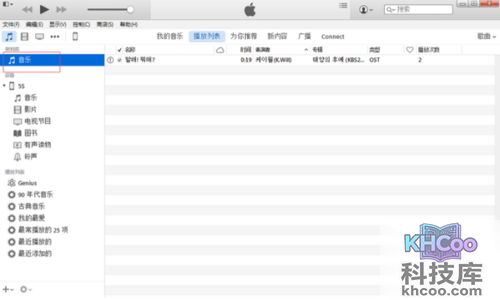
3. 点击左上角倒三角图标,【将文件添加到资料库】,找到之前保存在本地的音乐文件,【确定】将会把文件添加到资料库。
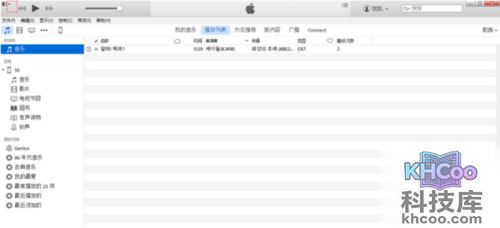
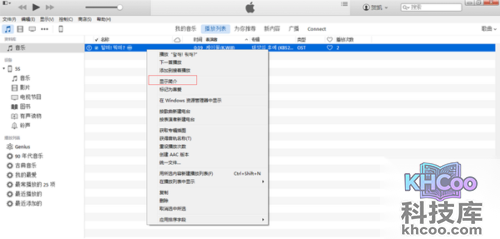
4. 在资料库中找到导入的歌曲,右键点击,选择【显示简介】。
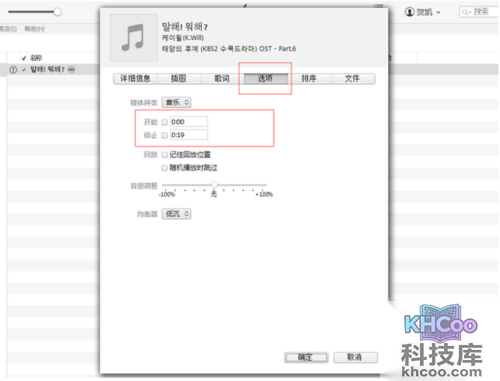
5. 然后点击【选项】,设置歌曲开始及结束时间,最长为40秒,设置好之后点击确定。
6. 然后点击刚修改过时长的歌曲,鼠标右键,点击【创建ACC版本】。
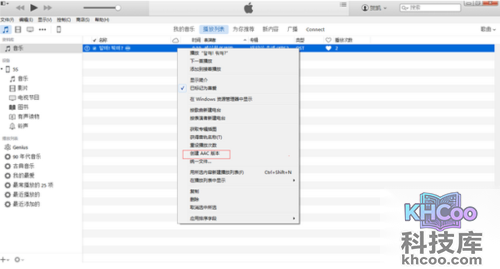
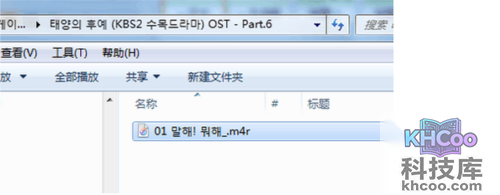
7. 点击新创建出的ACC版本,然后鼠标右键,点击【在Windows资源管理器中显示】,将文件名后缀修改为.m4r。

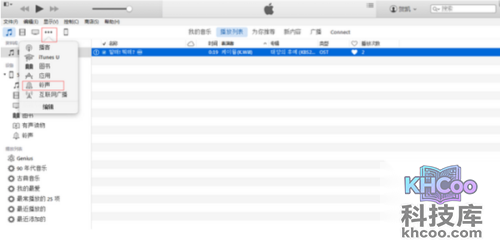
8. 点击iTunes界面上的省略符号,然后选择【铃声】。
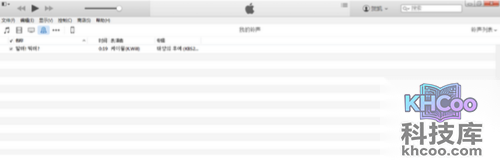
9. 将之前修改后缀为.m4r的音乐文件拖到iTunes铃声界面。
10. 点击iTunes左上角手机图标,然后选择左侧边栏【铃声】,同步所有铃声,同步之后手机上就已经有铃声了。
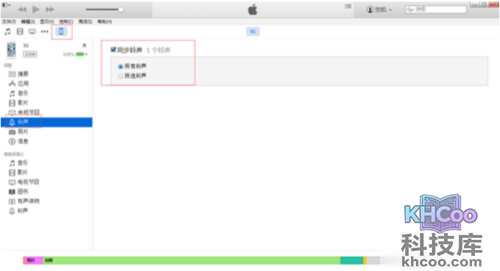
11. 铃声同步完成之后,打开自己的手机,【设置】-【声音】-【电话铃声】找到刚刚导入的铃声,点击选中即可。
iPhone5s的铃声该怎么设置之 PP助手篇
使用第三方工具进行设置
工具、原料:
PP助手;要作为铃声的音乐文件(最好先把铃声处理一下,裁剪为合适的长度,可用酷狗的铃声工具)。
1. 这里以PP助手为例(也可以用XY苹果助手等工具),先在电脑端装好PP助手,用数据线把iPhone连接电脑。
2. 在PP助手界面内找到“铃声”选项,然后点击“铃声导入”。
3. 将电脑的音乐文件(音乐文件可以通过PP苹果助手内个性化版块下载)导入到手机。
4. 导入完成之后,打开自己的手机,【设置】-【声音】-【电话铃声】找到刚刚导入的铃声,点击选中即可。