
使用 VoiceOver 的体验不同于你所用过的任何屏幕阅读器。传统的屏幕阅读器只能描述屏幕上单个的元素,很难告诉你各个元素的位置,或描述连贯性的对象。这种上下文信息非常重要,但往往被其他屏幕阅读器过滤。例如:传统屏幕阅读器用来呈现应用程序和网页的"离屏"模式有意去除了上下文信息,对网页的描述仅仅是一个项目列表或菜单。然而 iPhone 4S、iPhone 4 和 iPhone 3GS 中的 VoiceOver 将带给你全新的体验。下面介绍一下如何打开 VoiceOver 以及关闭 VoiceOver。
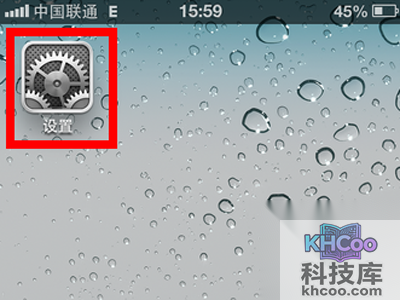
首先找到 iPhone 上的“设置”图标,点击打开,如下图所示
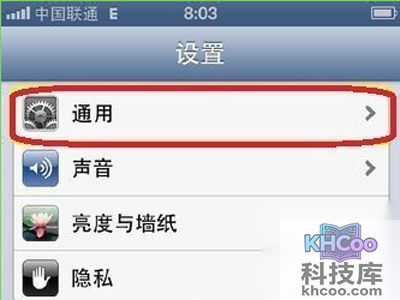
找到“通用”选项,点击打开,如下图所示
用手指向上滑动,找到“辅助功能”选项,点击打开,如下图所示

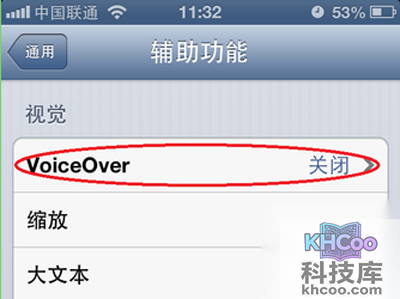
然后点击“VoiceOver”进入,如下图所示
接下来把“VoiceOver”右边的开关,滑动打开,显示为蓝色,如下图所示

打开以后触摸屏幕任意地方,就会听到 VoiceOver 的语音朗读了,并且当有通知的时候,也会被自动朗读出来。