ān zhuó shǒu jī zěn me pò jiě mì mǎ wàn néng yào shi shǐ yòng jiào chéng

安卓手机怎么破解wifi密码:万能钥匙使用教程

发布时间:2026-05-30 15:06

一般情况下,打开手机WIFI时WIFI设置里面会出现很多个信号很好的WIFI名称,但都是带锁的,不知道密码就是连接不上怎么办。那么,安卓手机怎么破解wifi密码呢?

安卓手机怎么破解wifi密码:步骤一,下载安装WIFI万能钥匙

首先到百度上搜索WIFI万能钥匙客户端,下载安装到手机。

安卓手机怎么破解wifi密码

安卓手机怎么破解wifi密码:步骤二,打开万能钥匙软件

点击“开始使用”选项,新建快捷方式到手机桌面,点击打开万能钥匙软件。

安卓手机怎么破解wifi密码

安卓手机怎么破解wifi密码:步骤三,开启WIFI选项

点击打开上方“开启WIFI”选项。

安卓手机怎么破解wifi密码:步骤四,打开移动数据

打开手机的移动数据,使手机的2G或3G网络作为热点连接WIFI。

安卓手机怎么破解wifi密码:步骤五,一键查询万能钥匙

点击“一键查询万能钥匙”选项,这时会出现WIFI名称菜单,WIFI名称后面带一个钥匙图标的都可以免费使用。

安卓手机怎么破解wifi密码

安卓手机怎么破解wifi密码

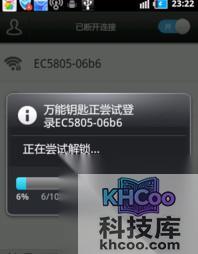
安卓手机怎么破解wifi密码:步骤六,万能钥匙自动连接

点击一个带钥匙图标的WIFI,出现一个菜单列表,点击“万能钥匙自动连接”就OK了。

安卓手机怎么破解wifi密码

安卓手机怎么破解wifi密码

安卓手机怎么破解wifi密码:步骤七,返回退出万能钥匙

返回退出万能钥匙,就可以玩其他的东西了。

注意事项

有的软件WIFI断开时有时会自动连接移动网络,使用时注意查看。

手机技术相关文章