
如果你家中有无线路由器,则手机完全不需要用电话卡的网络,也就不会产生手机流量了。只需要用家中的无线网络也就是WLAN(WIFI)就行了,而且速度又快,何乐而不为呢?

首先,按HOME键返回主界面,点击主界面中的“设置”图标:

在“设置”界面中,选择“WLAN”:
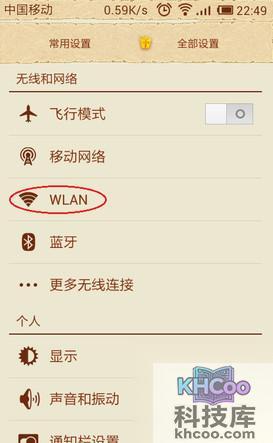
进入“WLAN”后,触控“WLAN”开关,从关闭状态切换到打开状态,可以看到中间显示“正在打开WLAN”:

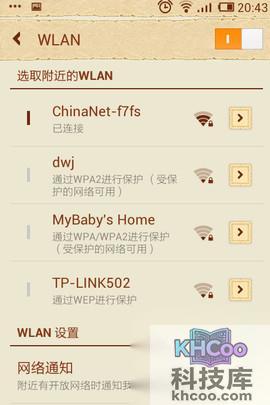
稍等一会搜索到附近的无线WIFI后,在搜索到的网络列表中选择你要连接的WIFI热点:
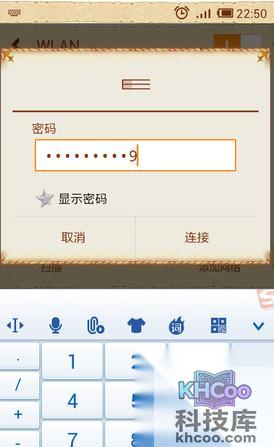
选择你的网络SSID后,在弹出的密码框中输入你的无线连接密码,再触控“连接”:
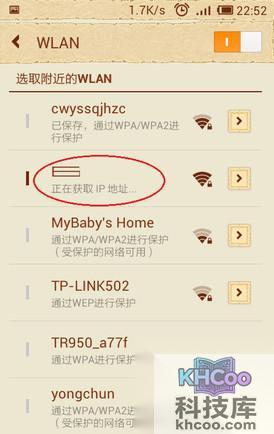
此时会返回“WLAN”列表,当前连接显示“正在连接”或“正在获取IP地址...”的提示信息:
如果你的密码输入正确,稍等一会即可连接成功,并显示“已连接”:
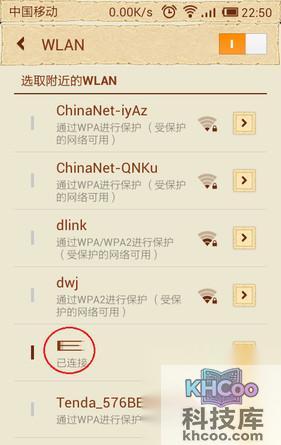
如果你要确认你手机的WIFI连接信息,可以触控这个连接,进入“网络详情”界面:
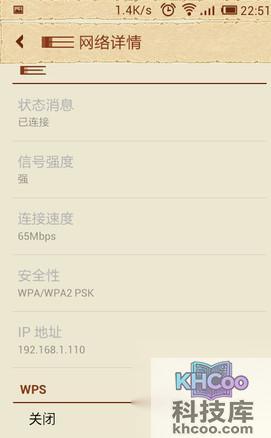
如果你密码有误,或其它原因,要取消这个连接保存的密码信息,可以在“网络详情”界面下触控下面的“不保存网络”,并在弹出的界面中选择“确定”即可:

有些时候,我们的WIFI热点可能不对外开放,也就是说是隐藏的,这时我们的手机一样可通过此方法添加这些未开放的WIFI热点。
在“WLAN”列表界面中,触控最下面右边的“添加网络”:
在弹出的“添加网络”界面中,输入你要连接的网络的WIFI名称,这里要注意的是这个SSID名称大小写要完全一致。
然后下面的“安全性”也要选择正确的加密类型。
然后,输入正确的密码,再触控“确定”即可。
如果你的SSID和安全类型及密码无误,稍等一会即可成功连接上这个WIFI热点。