
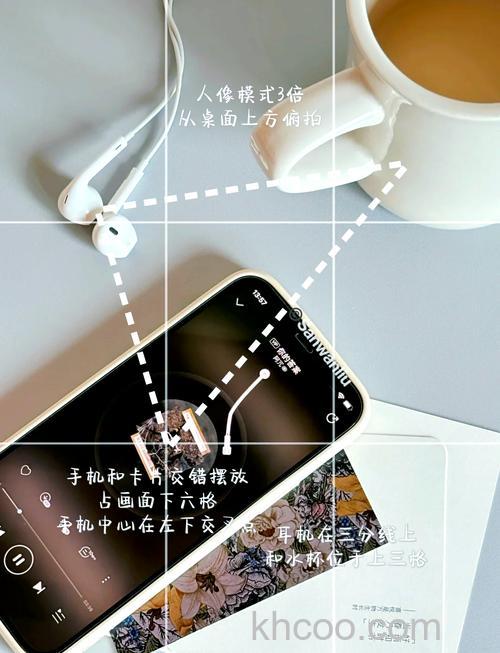
在 iPhone 15 系列全新机型上,当你用“照片”模式拍摄含有人物或猫咪、小狗的图片后,可以在编辑照片时将人像效果应用到这些照片中。
操作方法如下:
1. 在 iPhone 上打开“照片” App。轻点“照片”模式下拍摄的任意照片以全屏幕查看,然后轻点“编辑”。
2. 如果人像效果可用,请轻点“人像”按钮(如果下方未显示“人像”按钮,则表示该照片不支持添加人像效果)。
3. 使用“景深控制”滑块以增强或减弱人像中背景模糊的级别。
4. 轻点“完成”进行保存。
你可以为人像应用“人像光效”效果:
1. 轻点照片以全屏幕查看,然后轻点“编辑”。
2. 轻点“人像”按钮,然后轻点左上角的“人像光效”,拖移灯光效果,选择你喜欢的光效。
自然光:清晰对焦到面孔上而背景变得模糊。
摄影室灯光:面部被照亮,照片整体干净清晰。
轮廓光:面孔带高光和低光的反差阴影。
舞台光:聚光照明面孔而背景为深黑色。
单色舞台光:效果如同舞台光,但照片背景为经典的黑白色。
高调单色光:在白色背景下创建灰度主体。
左右拖移滑块以调整光效的强度。
3. 轻点“完成”来存储更改。
若要撤销人像效果,请打开照片,轻点“编辑”,然后轻点“复原”。如果想要将人像效果应用到在“照片”模式下拍摄的实况照片,则“实况照片”效果不可用。轻点“实况”以查看实况照片,或者应用“实况照片”效果而不应用人像效果。