
要说最近哪款手机最为火爆,那非iPhone 15莫属了,这款手机拥有很强大的性能配置,最为重要的是手机外观颜值非常高,在发布之后就深受用户们的喜爱,无论男生还是女生都是很喜欢的,不过最近有用户们想要了解苹果15录屏幕视频方法,接下来就来为大家介绍一下这个教程吧!
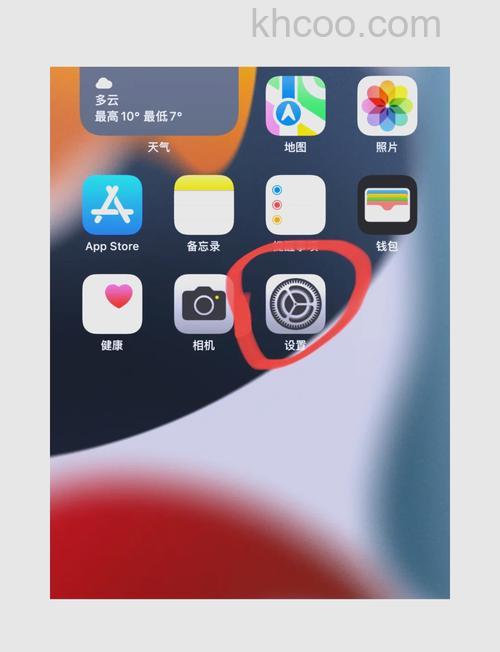
打开iPhone15【设置】-【控制中心】,在“更多控制”中找到【屏幕录制】功能键,点击文字前面的绿色+号按钮,在“包含的控制”中找到【屏幕录制】功能键,开启后就可在iPhone15的控制中心页面中看到新增的【屏幕录制】功能键了(实心圆+圆环的按键)。
1、开始录屏
在iPhone15控制中心,点击【屏幕录制】功能键,将会开启录制操作的3秒倒计时,3秒倒数结束后,就会开始录制屏幕内容了。
2、停止录屏
停止屏幕录制有2种方法:
1)从控制中心关闭录屏。返回到开始录制的界面,可看到正在使用的【屏幕录制】功能键呈现红色,表示正在录制中。再点击此按键,将会结束屏幕录制。
2)直接点击屏幕上方的红色显示框,将会弹出停止屏幕录制的操作按键,点击停止按键即可。
iPhone15支持录制系统声音和麦克风声音,默认录制系统声音。如果想要录制外部声音(如通过麦克风讲解的声音),那么就需要开启麦克风功能。手指从iPhone15屏幕右上角下拉,长按控制中心的【屏幕录制】功能键,即可选择是否开启麦克风录屏。
总觉得录制的视频画面不够清晰?在录制之前还可以进行录屏画质的设置。只需打开iPhone15【设置】-【相机】-【录制视频】,即可调整视频的参数,非必要不选4K,因为会十分占用手机内存。
1、建议开启飞行模式。iPhone来电会终止录屏,对于一些重要事项的屏幕录制,需要不间断地录制,因此建议在录屏开始前开启飞行模式。
2、录屏开始的3秒倒计时为系统默认,暂时无法关闭。
3、担心在录制过程中收到较多信息影响录制效果,可以提前在通知中心关闭消息通知。依次点击iPhone15【设置】-【通知】,选择未关闭通知的APP,直接关闭通知。
4、录制时间不要太长,部分用户录制时长达到1小时、2小时,可能会导致录制无效、手机莫名重启等问题。
关于苹果15录屏幕视频方法的详解就到这里了,如果大家在使用手机的过程中遇到不会使用的功能,可以多参考相关教程。