xiǎo mǐ fēn píng gōng néng xiáng jiě duō rèn wù tóng shí cāo zuò jiào chéng

小米14 Ultra分屏功能详解|多任务同时操作教程

发布时间:2026-05-30 14:34

步骤一:进入应用后台页面(小米14 Ultra如何开启分屏准备)

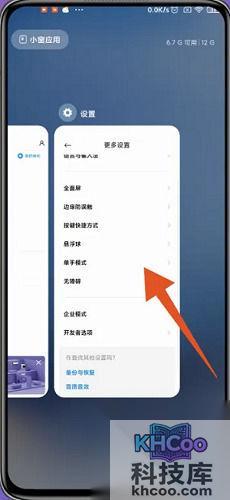
首先,打开您想要分屏使用的其中一个应用。然后从屏幕底部向上滑动并短暂停顿,或者使用导航键☰(菜单键)长按向上滑动,即可进入应用后台页面。
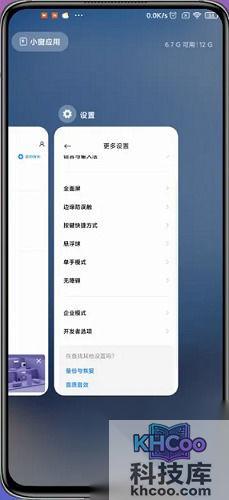
小米14 Ultra分屏教程-后台页面操作示意图

步骤二:长按选择需要分屏的应用(小米14 Ultra分屏关键操作)

在后台卡片列表中,找到您想要分屏的应用(例如浏览器视频或社交软件),长按该应用的窗口缩略图。

小米14 Ultra分屏-长按应用界面

步骤三:点击「分屏」按钮开启双应用并行

长按后,屏幕下方会出现功能菜单,点击其中的“分屏”按钮(通常显示为两个矩形叠加的图标)。系统会自动将当前应用固定在上半屏,并返回桌面供您选择第二个应用。
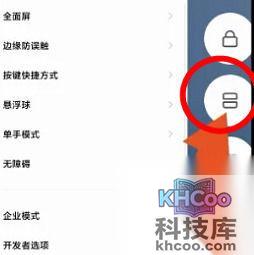
小米14 Ultra分屏功能按钮示意图

步骤四:成功分屏与关闭方法(小米14 Ultra分屏使用技巧)

完成上述操作后,您将同时使用两个应用,上下分屏显示。您可以调整中间的分隔线来分配两个应用的显示区域。想要关闭分屏时,只需点击或按住两个应用中间区域的灰色横线,向上滑动至屏幕顶部边缘,或向下滑动至屏幕底部边缘,即可退出分屏模式。
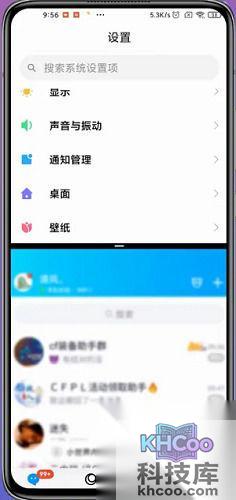
小米14 Ultra关闭分屏-滑动中间横线操作

手机问题相关文章