
小米手机刷机可以分为:OTA无线升级、升级包本地升级、完整包本地升级、刷入其他系统ROM、其他系统下的刷机操作(非MIUI系统刷回MIUI或其他系统)。下面将会给大家详细图解每一种刷机方式。
MIUI完整包升级不需要清除数据,降级需要清除数据。
第一步:MIUI在线完整包升级推荐在WLAN或3G环境下进行,点击小米手机桌面上系统更新程序。
第二步:登陆小米帐户,米聊、小米论坛、MIUI大本营都可以。
第三步:点击菜单键弹出菜单,点击下载最新版完整包,就会看到本周开发组的更新日志了,点击下载完整包。
第四步:先让ROM飞一会,点击立即升级(确保做好相应的系统备份)开始升级,升级完毕之后重启进入新系统之后确认。

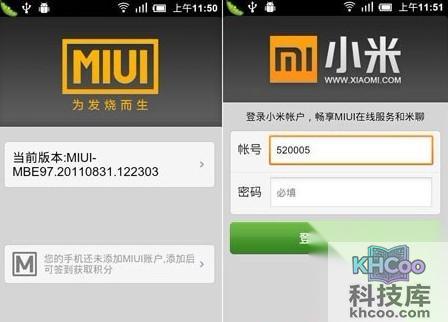
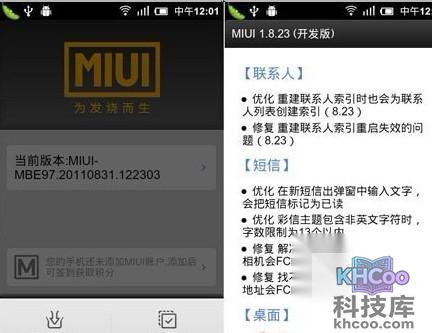
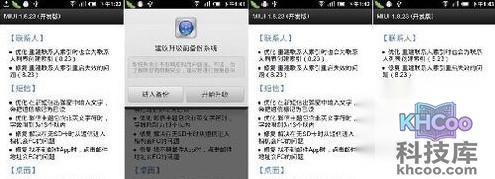
每周五都是小米的橙色星期五,因为小米手机开发版会迎来每周一次的例行更新,修复之前的bug,新增更实用的功能。那么如何进行OTA升级操作呢?
步骤1:每周五下午(特殊情况除外),小米手机会接到OTA升级通知。
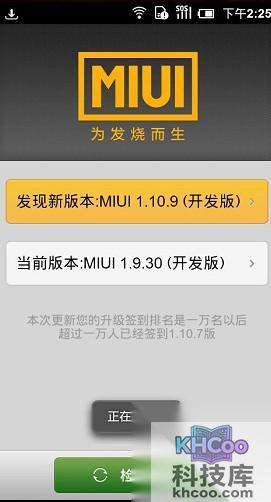
步骤2:如果你比较心急,可以点击“系统更新”,会显示新版本的消息。
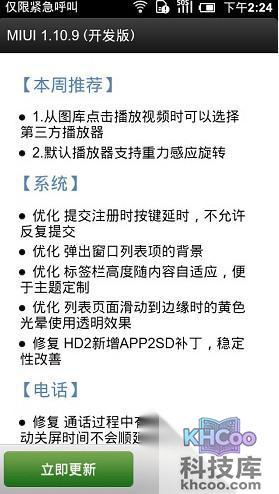
步骤3:点击进入,开始下载过程,完成后显示如下界面。
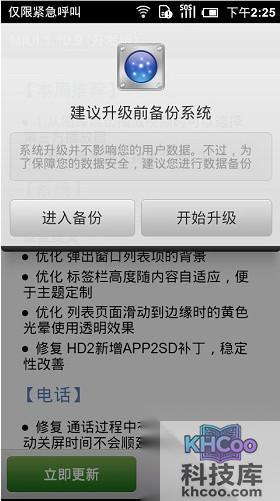
步骤4:点击“立即更新”,弹出如下对话框,点击“开始升级”按钮。
步骤5:升级过程大约持续45秒,升级完成后出现如下对话框。
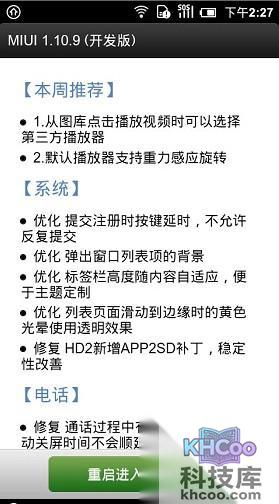
步骤6:点击“重启进入新系统”,在新对话框中点击确定。
步骤7:重启进入新系统,会提示刷机成功。
步骤8:点击进入后可以了解本次更新的详情。
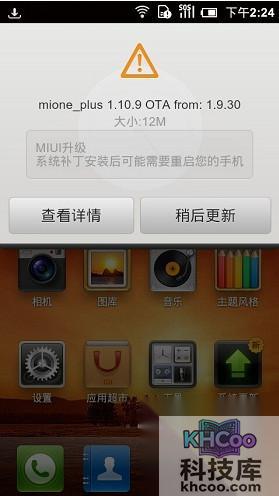

有时候没有无线网络,包月流量不够用,怎么办呢?没有关系,可以使用完整包,升级包在本地进行升级。
步骤1:在“系统更新”内点击菜单键,显示如下窗口。
步骤2:点击“选择安装包”后在新的界面中选择所需要升级版本的升级包。
步骤3:在弹出的新界面中,点击“立即更新”。
步骤4:在对话框中点击“开始升级”,进入升级过程。
步骤5:更新过程结束后,点击重启进入新系统。
步骤6:确认保存未保存的数据,点击“确定”。
步骤7:重启进入新系统,提示刷机成功啦!
步骤8:点击通知,会显示本次更新的具体内容。
如果多次未进行OTA升级,当进行升级操作的时候,系统会提示无法升级,这时候就需要用到无线下载完整包升级的功能了。
步骤1:在“系统更新”内点击菜单键,选择“下载最新完整包”。
步骤2:在显示的新界面中点击“下载完整包”。
步骤3:下载过程大约5分钟,下载过程在后台进行,不影响其他操作。
步骤4:在新的对话界面中的点击“立即更新”。
步骤5:在新的对话框中选择“开始升级”。
步骤6:整个升级过程大约持续2分钟,完成后点击“重启系统”。
步骤7:确认保存未保存的数据,点击“确定”。
步骤8:大功告成,刷机成功,进入新系统。
步骤1:在“系统更新”内点菜单键,点击“选择安装包”。
步骤2:在文件浏览界面选择所想刷入的ROM。
步骤3:选择后会出现如下提示,点击“立即更新”。
步骤4:在新的对话框中点击“开始升级”。
步骤5:整个过程在后台进行,不影响其他工作。
步骤6:升级过程完成后点击“重启进入新系统”。
步骤7:点击“确定”前请保存未完成的工作。
步骤8:大功告成,成功进入新系统(以原生为例)。