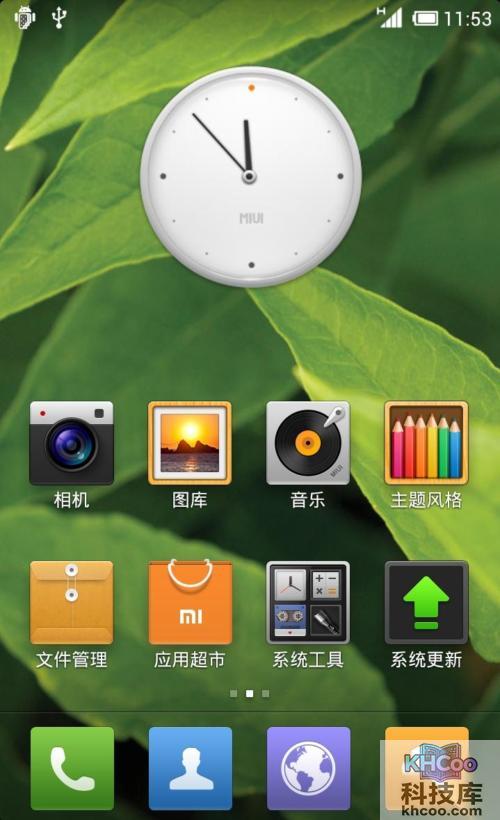
三星I9023(Nexus S)刷MIUI的教程如下:
下载必要的文件,为刷机过程做准备。
注意:
1. 本教程刷机过程需要在Windows操作系统环境下进行。
2. 本教程只针对Nexus S国际版,理论上同时支持I9020/I9023。
(1) 下载刷机工具,下载完成后解压,解压后会看到一个miui_ns的目录,该目录下有drivers和fastboot两个子目录。
(2) 下载MIUI ROM最新安装包,无需解压直接放到手机内置SD卡根目录。
解锁Bootloader会删除SD卡上的所有数据并且会失去质保,请备份SD卡上的所有数据。
1. 关闭手机,同时按住音量上键+电源键不放,保持约5秒后松开,手机屏幕显示进入bootloader界面。
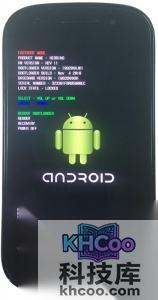
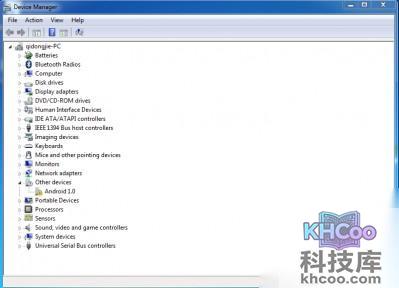
2. 开始安装驱动:用USB线将手机连接到电脑上,鼠标右键点击“我的电脑”>“管理”>“设备管理器”,右键点击未被识别的“Android 1.0”设备,选择“更新驱动程序”,选择手动安装驱动,选择miui_ns/drivers/x86目录(64位系统选x64目录),一直下一步完成安装。安装成功后,系统识别手机为Android Phone。
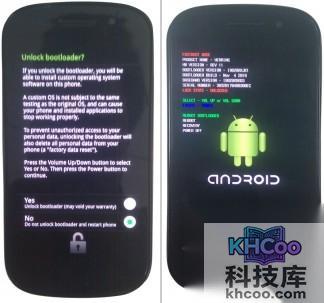
3. 请注意Bootloader界面上的文字,如果显示为“LOCK STATE-UNLOCKED”,则表示已解锁,跳过下面步骤直接进入第三节安装recovery;如果显示为“LOCK STATE-LOCKED”,继续下一步。
4. 在电脑上双击miui_ns/fastboot目录下的unlock.bat文件(如果电脑不显示文件后缀名,双击unlock文件)。
5. 手机会出现解锁提示界面,按音量键选择YES,再按电源键确定。解锁后看到解锁后的bootloader界面,保持在此界面。
1. 在电脑上双击miui_ns/fastboot目录下的flash_recovery.bat文件。
2. 文件执行完毕后,recovery即刷好,继续保持在解锁后的Bootloader界面。
进入Recovery,清除数据。
1. 在Bootloader模式下选择RECOVERY并确认(音量键选择,电源键确认),手机重启进入Recovery模式主界面。
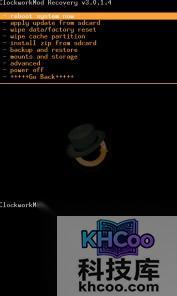
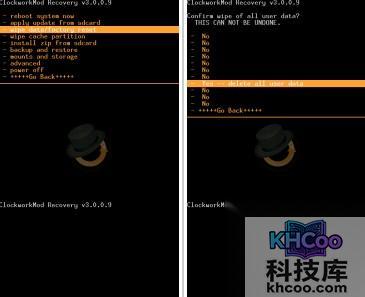
2. 清除数据(第一次安装MIUI完整包时需进行此操作,以后OTA升级无需wipe数据):
选择“wipe data/factory reset”并确认,选择“Yes-delete all user data”并确认。
选择“wipe cache partition”并确认,选择“Yes-wipe Cache”并确认。操作完成后回到Recovery模式主界面。
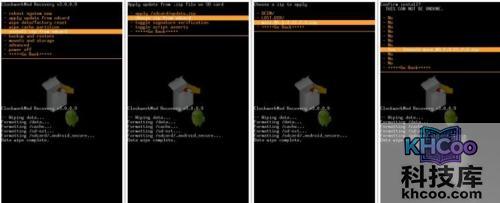
1. 选择“install zip from sdcard”并确认,选择“choose zip from sdcard”并确认,选择拷到SD卡中的MIUI ROM包并确认。选择“Yes-install miui_NS_1.3.11_2.3.zip”并确认。
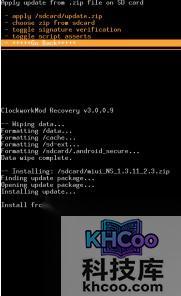
2. MIUI ROM包开始安装,稍等片刻。安装完毕后,选择“+++++Go Back+++++”并确认,返回Recovery模式主界面。选择“reboot system now”并确认,手机开始重启进入MIUI系统。
重启手机后,看到相应界面,说明刷机成功了。