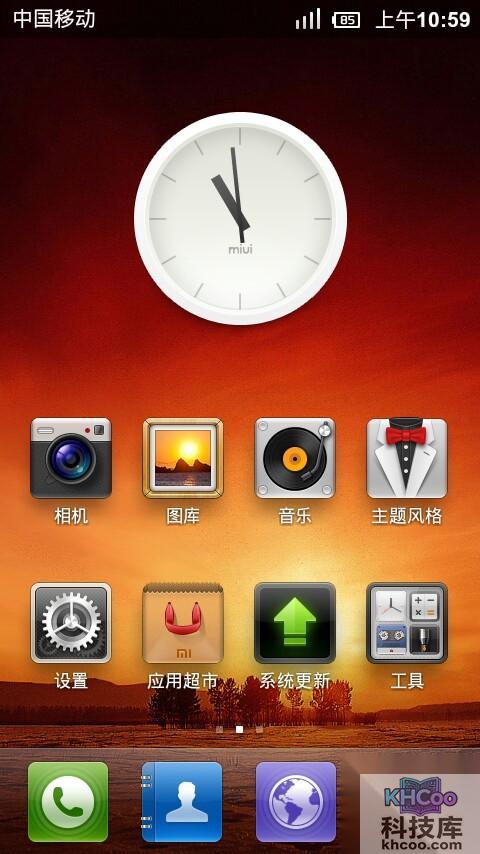
华为Honor刷MIUI的教程如下:
下载必要的文件,为刷机过程做准备。
注意:
1. 本教程需要在Windows操作系统环境下进行。
2. 本教程只针对华为Honor(U8860)。
(1) 下载MIUI_ROM最新安装包,如果已经在下载页面下载过最新安装包,无需重新下载。
(2) 下载刷机工具包。
(3) 准备一张剩余空间大于2GB的SD卡。将刷机工具包Honor_tools.zip解压至电脑桌面。不要解压MIUI_ROM安装包,将其直接拷贝到SD卡根目录下。
安装必要的Android USB驱动,为后续刷机作准备。
注意:如已经安装过USB驱动,可略过本步骤,前往下一步。
1. 在手机上操作:使用USB连接线将手机与电脑连接。在手机桌面按Menu键,进入“设置”界面。进入应用程序>开发,将“USB调试”打勾。
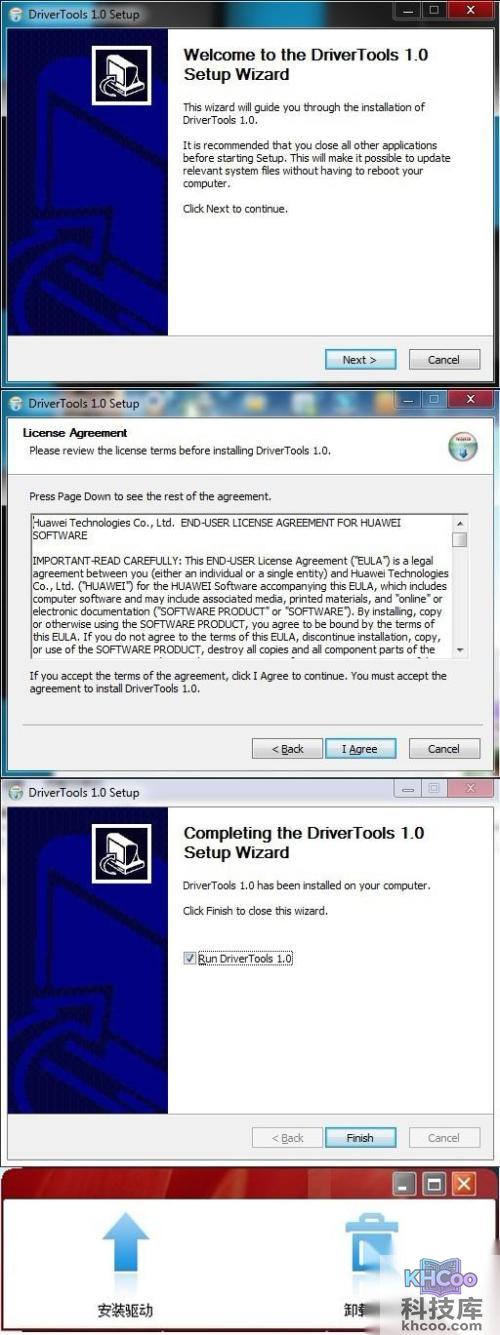
2. 在电脑上操作:打开下载好的工具包Honor_tools.zip,选择安装HUAWEI_USB_driver.exe,安装完成后运行DriverTools选择“安装驱动”。
恢复至官方版本。
注意:刷机过程中确保电池电量充足,进行本步骤操作之后手机将会失去所有用户资料并会失去保修。
1. 在电脑上操作:将手机使用USB连接线连接至电脑,并打开usb存储。打开工具包中的/Honor_tools/Honor(U8860)ANDROID_B919,将“dload”文件夹复制到SD卡根目录。
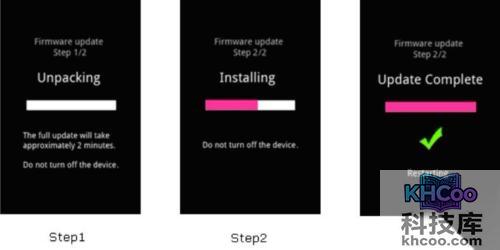
2. 在手机上操作:请先关闭手机,拔掉USB线。同时按住音量下键和音量上键,再按电源键开机,此时进入自动刷机模式。完成后自动重启进入官方4.0系统(刷机过程中手机可能会重启多次,属于正常现象)。刷机完成后将SD卡中“dload”文件夹删除。
用新的Recovery替换官方版本。
注意:替换Recovery时注意不要对文件夹内其他文件进行修改、替换或删除,否则会导致手机无法启动。
1. 在手机上操作:手机关机状态下,同时按住音量下键和音量上键,再按电源键开机,进入粉屏界面(屏幕显示粉红色),将USB数据线与手机连接。
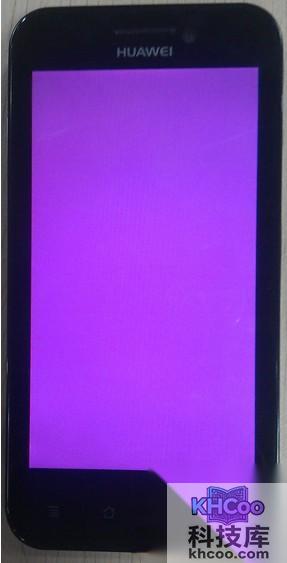
2. 在电脑上操作:手机连接后电脑会自动识别出“可移动磁盘”。将工具包中的recovery.img复制到/可移动磁盘/image文件夹,覆盖原来文件。
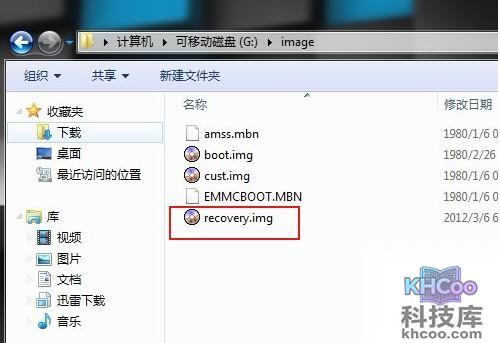
3. 在手机上操作:文件复制完成后手机拔掉电池。安装电池并在关机状态下同时按音量上键和电源键即可进入新的Recovery。
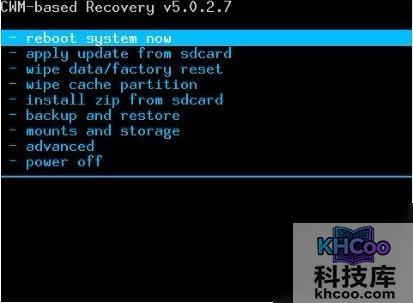
清除数据并刷入MIUI完整包。
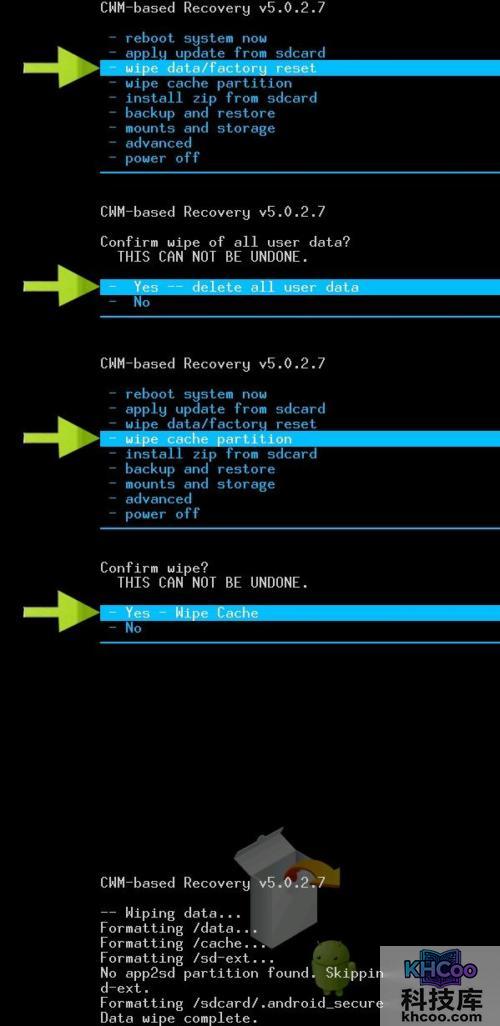
1. 在手机上操作:在蓝色recovery界面依次执行(音量键选择,电源键确认):清空所有数据 — 是的 — 清空所有数据;清空缓存数据 — 是的 — 清空缓存。
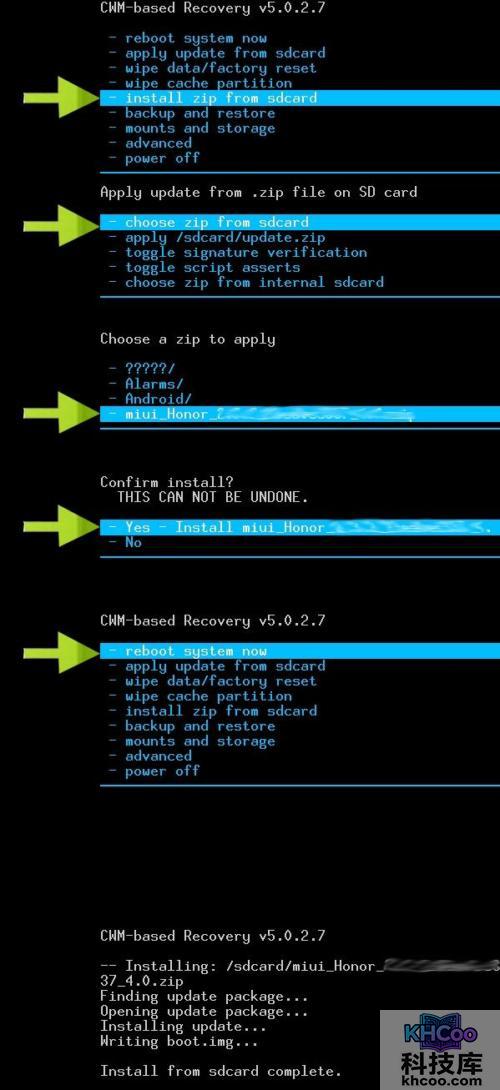
2. 在手机上操作:依次执行(音量键选择,电源键确认):从SD卡选择刷机包 — 从SD卡选择zip文件 — miui_Honor_2.X.X_xxxxxxxxxx_4.0.zip — 是的 — 安装miui_XXXXX。等待完成后选择“立即重启系统”,手机会自动重启。
重启手机后,看到相应界面,说明刷机成功了。