
将出现偏色的作品调节至想要的状态的方法如下:
调节前
相机:EOS 7D / 镜头:EF-S 10-22mm f/3.5-4.5 USM / 光圈优先自动曝光(F6.3,1/100秒)/ ISO 3200 / RAW。当相机的白平衡设置与光源种类不同时,图像会出现偏色。在补偿偏色的基础上,还试图将亮度和色彩调节成满意效果。
调节后
补偿偏色后,图像的显色变得清新。在此基础之上对亮度、对比度和色调等进行了补偿,得到了让人更加印象深刻的照片。
1. 利用“单击白平衡”补偿偏色
在主窗口或编辑图像窗口中选择RAW图像,然后显示工具调色板。对图像中的白色以及灰色等无彩色部分使用DPP的“单击白平衡”功能,将使补偿变得简单。点击吸管图标,然后点击图像中的白色和灰色部分,偏色就会得到有效补偿。可将图像放大显示,便于操作。
2. 通过“图片样式”改变氛围
“图片样式”(照片风格)能轻松改变图像的整体氛围。例如将“标准”设置拍摄的图像变为“风光”模式后,蓝色及红色等色彩的浓度加强,不仅使照片的印象更加深刻,细节部分也更加清晰。
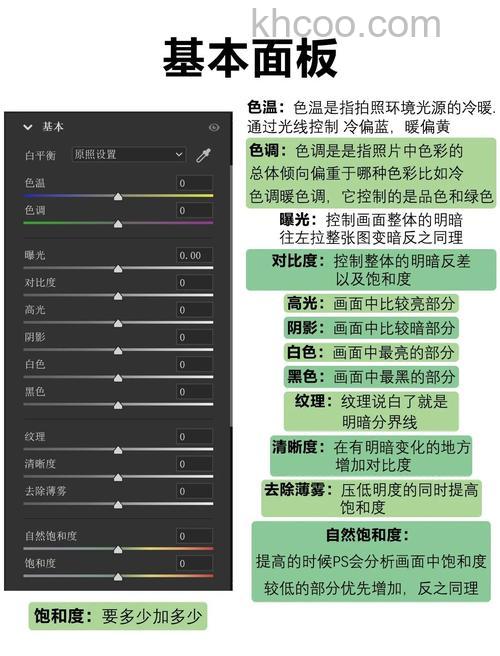
3. 利用“亮度调节”控制图像整体的亮度
将“亮度调节”的滑块向正方向移动,使亮度提升至理想状态。亮度与色彩一样,可较大程度上影响图像的整体氛围。一般情况下,提高白色系被摄体的亮度或降低黑色系被摄体的亮度会更贴合气氛。
4. 加强对比度,展现抑扬感
为了体现图像的厚重感和抑扬感,将“对比度”提高。对比度提高以后,图像看起来会更清晰分明,照片给人的印象也会更强烈。但是对比度过高容易产生高光溢出或暗部缺失,需掌握平衡。
5. 提高“颜色饱和度”
为进一步提升图像印象,可加强“颜色饱和度”。对于白色部分较多的图像,整体的印象可能不够强烈,通过加强“颜色饱和度”提升蓝色及红色等色彩的色调。要注意相关补偿应符合场景的实际情况,避免过度补偿。