
如今大多都是一条宽带多人用,所以必须用到路由器。但很多人对路由器设置方法并不是非常懂,也不知道怎么设置。今天就为大家详细介绍如何设置路由器,步骤非常详细,只要按照图片里的介绍,将电脑、宽带Modem、路由器正确连接,那么一个网络就已经组好了。下面介绍如何开启路由功能。
准备工作: 电脑、路由器、宽带网络。
1、如果线都已经接好,打开一台已经连接好的电脑,打开“网上邻居”属性。
2、然后打开“本地连接”属性。
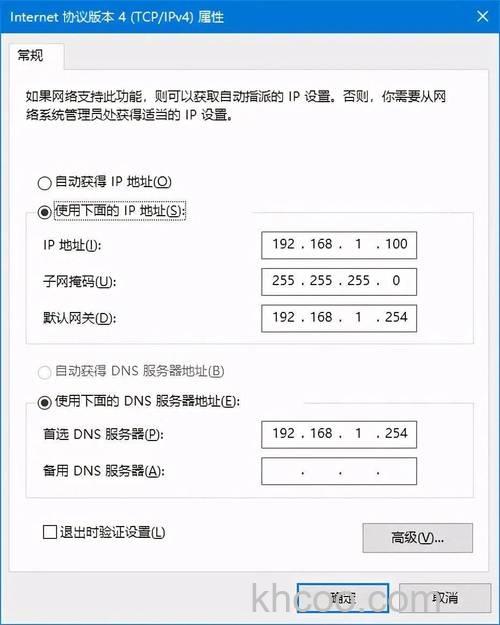
3、接着打开“TCP/IP协议”属性。
4、设置IP为192.168.1.2,子网掩码为255.255.255.0,网关为192.168.1.1,然后确定。DNS可以在配置完路由器后再行设置。(注:如果是Windows 98或ME系统,请到控制面板的“网络连接”去设置,这里以Windows XP为例)
5、提醒一下:IP设置网段可以设置在192.168.1.2至192.168.1.254之间,但不要将同一IP设置为多台电脑,否则会引起IP冲突。设置完成后,打开桌面上的Internet Explorer浏览器,在地址栏输入192.168.1.1并回车。
6、这时会提示输入用户名和密码,默认的用户名和密码都是admin(路由器说明书上也有注明)。输入后按回车,即可进入路由器配置界面。(注:TP-Link路由器的默认IP基本都是192.168.1.1,默认密码基本都是admin)
7、进入后,选择“设置向导”。
8、点击“下一步”。
9、这里选择“ADSL虚拟拨号(PPPoE)”,大多数宽带用户(如电信、联通、铁通等)都选择此项。如果是专线用户则选择静态IP,这里不做详细介绍。选择后点击“下一步”。
10、再点“下一步”,按“完成”即可完成路由基本设置。
11、然后点击“网络参数” → “WAN口设置”,可以查看或修改拨号设置。
12、至此,路由器里的配置已经全部设置好了,最后需要重启路由器:点击“系统工具” → “重启路由器”,几秒钟后即可完成。
13、关闭配置的网页窗口,接上其他电脑就可以上网了。
1、大多数路由器的DHCP服务是自动开启的,因此只要接上电脑,路由器就会自动分配IP给电脑,其他电脑基本无须设置,直接用网线连接路由器或交换机就可以上网。当然也可以手动设置IP:IP范围192.168.1.2-192.168.1.254,子网掩码255.255.255.0,网关192.168.1.1。DNS可以设置当地运营商提供的DNS地址(首选DNS和备用DNS),如果不清楚当地的DNS地址,也可以将首选DNS设置为192.168.1.1(即网关地址),备用DNS可不填。
2、上述图片中设置的是当地运营商的DNS地址,朋友们需要根据自己所在地区运营商的DNS地址进行设置。
3、DNS也可以设置为网关地址(192.168.1.1)。
以上就路由器设置的具体步骤,只要大家按照上面所说,相信你一定会成功!