
本文介绍了D-Link无线路由器动态IP地址上网的设置方法。动态IP地址上网与ADSL拨号上网、静态IP地址上网相比,其设置方法要简单很多。本文将用D-Link DIR 600无线路由器为例,来介绍D-Link系列无线路由器动态上网的配置方法。
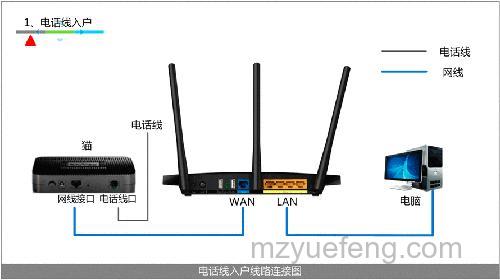
请准备1根较短的网线。网线入户指的是宽带运营商提供了一根网线到用户家里。请先把宽带运营商提供的这根网线,插在路由器的WAN接口;再把准备的网线,一头连接电脑,另一头连接路由器上的1/2/3/4任意接口。
这里需要把刚才与D-Link DIR 600路由器相连接的电脑的IP地址配置为自动获得(动态IP地址)。
1、在浏览器的地址栏中输入:192.168.0.1 并按下回车键——点击“设置向导”(首次登录时会出现这一步,否则会直接弹出输入用户名和密码的对话框)。
2、输入“用户名”:admin;“密码”:空(也就是没有密码)——点击“登录”。
3、点击“设置”。
4、点击“互联网连接向导”。
5、点击“下一步”。
6、选择“动态IP地址(DHCP)” —— 点击“下一步”。
7、设置主机名:“主机名”请根据ISP(互联网运营商)的要求确定是否需要填写。如果ISP未要求,则不必填写此项。
8、无线网络名称设置:“无线SSID”用户自定义设置(无线SSID就是无线网络名称)——点击“下一步”。
9、无线加密设置:“加密方式”选择:激活WPA PSK+WPA2 PSK自动(增强)——“WPA共享密钥”用户自定义设置,此密钥就是无线网络的密码——点击“下一步”。其他选项保持默认即可。
10、完成设置:点击“保存设定”。
至此,就完成了D-Link无线路由器动态IP地址上网的设置。电脑就可以直接上网了,无需再进行拨号。