
小米路由器AX6000不少朋友们都购买使用,估计还有很多朋友都很疑惑小米路由器AX6000如何设置,下文就是为大家分享的设置小米路由器AX6000方法讲解,想要快速解决这个问题的玩家们快来这里参考一下。
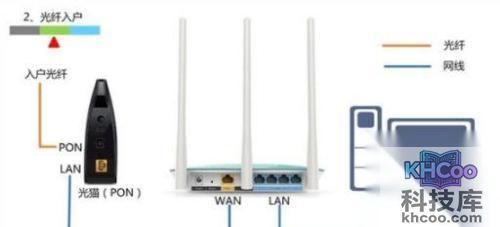
如果你的路由器是刚买回来,第一步当然是正确的安装路由器、连接网线了。从光猫上接出来的网线(入户的宽带网线),要插在路由器的WAN接口/Internet接口。
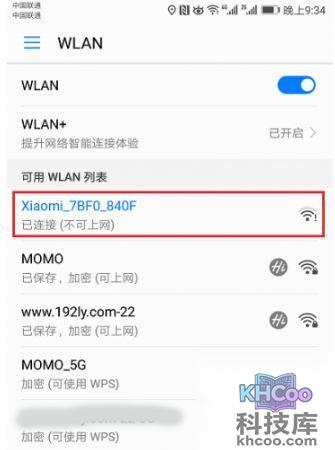
让你的手机,连接到小米路由器的默认无线信号上面;连接成功后,才可以进行设置。这里的WiFi信号是没有密码的可以直接连接,没有网络也是可以设置路由器的。
在手机浏览器中输入:miwifi.com 或者 192.168.31.1,打开小米路由器的设置界面然后点击:同意、继续的按钮。
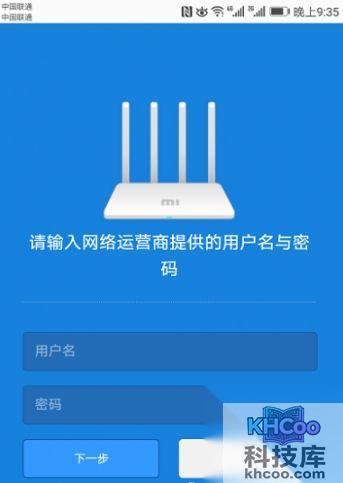
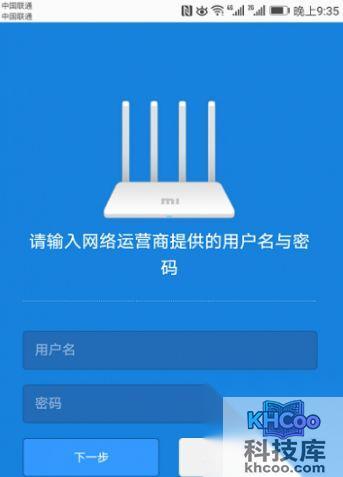
在跳转的页面中,填写你家的宽带账号、宽带密码点击:下一步。这里检测到的是宽带拨号上网,如果检测到的是自动获取IP地址,直接点击:下一步。
重要提示:
① 宽带账号、宽带密码一定要填写正确,如果弄错了,会导致设置后不能上网。
② 如果你不记得宽带账号和密码了,可以点击“从旧路由器获取”,然后根据页面提示操作;也可以直接拨打宽带客服电话,找回宽带账号和密码。
③ 如果你家的宽带不需要账号和密码,会直接进入到无线参数的设置界面。
设置你这台小米AX6000路由器的WiFi名称、WiFi密码,勾选“Wi-Fi穿墙模式”,继续点击:下一步。
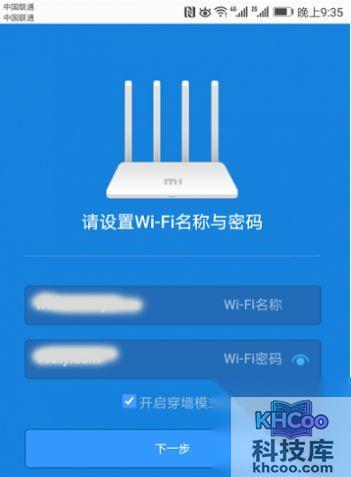
重要提示:
① 无线名称:建议用字母、数字或者字母与数字的组合进行设置。切勿用中文汉字设置,因为部分手机、平板电脑、笔记本电脑等无线设备,并不支持中文名称的无线信号。
② WiFi密码:建议用大写字母+小写字母+数字+符号的组合来设置,并且密码长度要大于8位。
③ 手机尽量不要用WiFi万能钥匙之类的软件,这样你的密码再怎么设置都是没有用的,别人一样会破解。
给你的小米AX6000路由器设置一个管理密码。
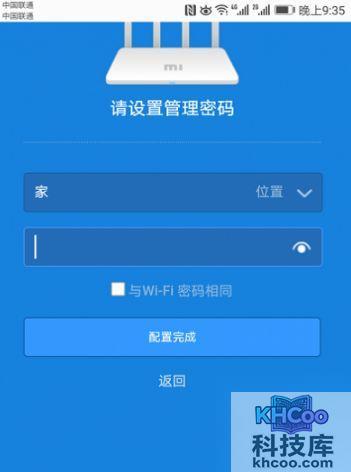
温馨提醒:
① 管理密码就是登录密码,以后进入设置界面的时候,必须要输入这里设置的管理密码。
② 可以直接勾选“与Wi-Fi密码相同”这个选项,把上一步中设置的Wi-Fi密码作为管理密码。
这时候需要你的手机重新连接到路由器现在的无线信号,随便打开一个网页就知道设置成功没有了。