
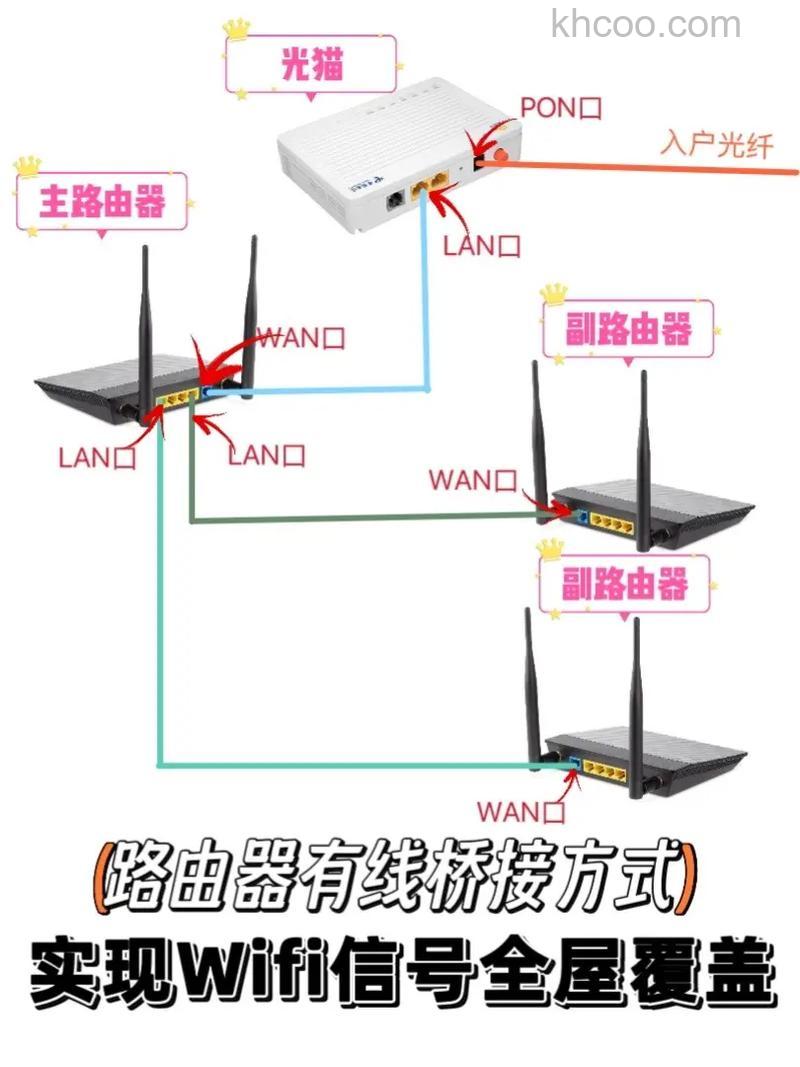
无线路由器可以用手机来安装,所以没有电脑并不会影响到无线网络的安装。
至于是否需要网线,需要根据你家宽带的接入情况来决定。如果是光纤宽带,则必须准备一根网线用来连接路由器和光猫,否则无法安装路由器;如果宽带是网线入户,那么不用其他的网线了。
网线问题解决后,就可以用手机来安装你的无线路由器了,按照下面的步骤操作即可。
1. 连接硬件设备
如果是光纤宽带,需要把网线一头连接光猫的网口(LAN口),网线另一头连接到路由器的WAN口或者WAN/LAN口。
2. 查看路由器标签信息
在你的路由器背面/底部的贴纸上面,查看出厂时的默认信息,主要是wifi名称、wifi密码、管理地址(登录地址)。
温馨提示:大多数路由器的默认wifi网络没有密码,手机可以直接连接;极少数的路由器有默认wifi密码,同样可以在贴纸上面查看到。
3. 连接默认WiFi网络
关闭手机的移动流量上网,并让手机连接到路由器的默认wifi网络。
注意:手机连接路由器的默认wifi后,手机不能上网是正常现象,此时手机是可以对路由器进行设置的,无需担心。
4. 打开路由器设置页面
大部分的路由器,当手机连接到它的默认wifi网络后,手机的浏览器中会自动出现设置页面。如果没有出现,就在浏览器中输入步骤2查看到的登录地址,手动打开设置页面。
5. 设置上网参数
路由器会自动检测宽带的上网方式,等待几秒钟,根据检测结果设置上网参数。
(1)如果检测到是上网方式是:宽带拨号上网(PPPoE拨号,ADSL拨号);则你需要在页面中,填写运营商提供的:宽带账号、宽带密码。
温馨提示:宽带账号、宽带密码,是开通宽带业务时运营商提供给你的,如果不记得,可以拨打运营商的客服电话进行查询或者重置。
(2)如果系统检测到上网方式:自动获得IP地址(动态IP,DHCP上网);则页面中无需任何操作,直接点击:下一步就可以了。
(3)如果检测到上网方式:固定IP地址(静态IP);则需要在页面中,填写运营商提供的:IP地址、子网掩码、默认网关、首选DNS服务器、备用DNS服务器。
6. 设置无线网络名称和密码
根据页面的提示,设置路由器的无线名称、无线密码(wifi名称、wifi密码)。
7. 完成设置
页面中会给出提示信息,表示设置完成,可以关闭设置页面。