
本人电脑小白,请问各位大神,我在网上买了一个路由器,我在家里应该如何安装?路由器买回来后,需要将它与光猫/宽带网线连接起来;然后登录到路由器的设置页面,设置好上网参数、WiFi名称和密码,完成这两项设置后,路由器就能正常上网了。
(1) 电脑和手机都可以用来安装路由器,考虑到有些用户家里没有电脑,下面将介绍使用手机安装路由器的方法。
(2) 如果已经登录到路由器设置页面进行过配置,建议先把路由器恢复出厂设置,然后按照下面的方法重新安装和设置上网。
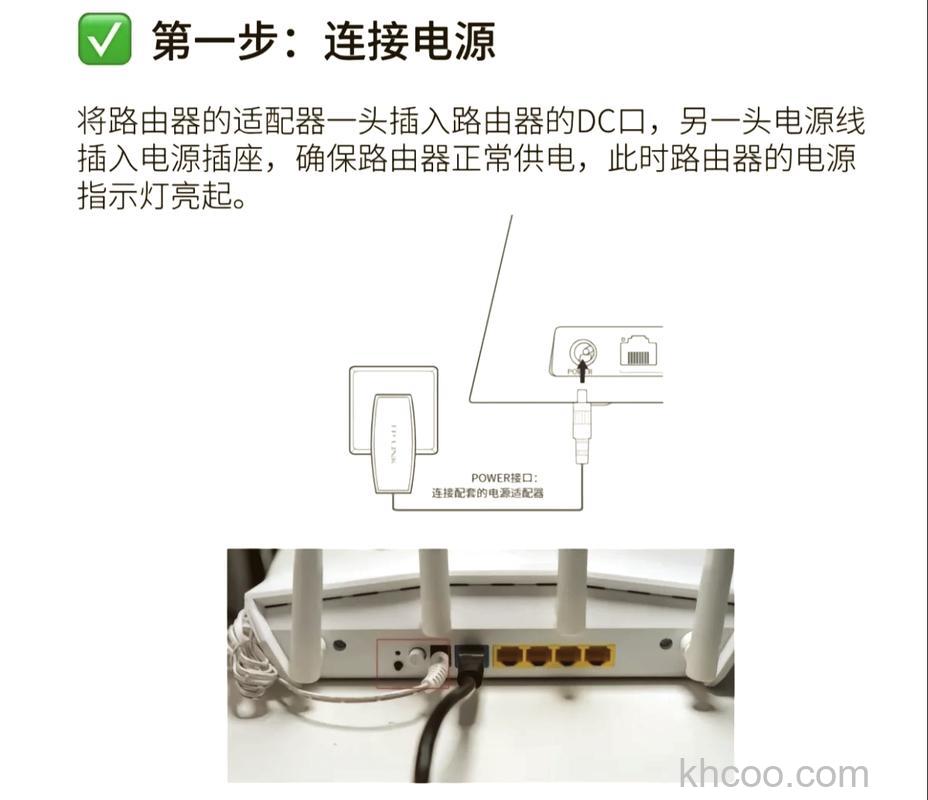
路由器需要与光猫/宽带网线正确连接,否则无法上网。请参照下面的方式进行连接:
路由器上的WAN接口,必须连接光猫/宽带网线/墙壁网口;如果有电脑、电视机等网络设备,用网线连接到路由器上的LAN接口。
注意: 如果买的路由器支持WAN/LAN自适应(不区分WAN口、LAN口),那么任意一个接口都可以连接光猫/宽带网线/墙壁网口,路由器会自动把该接口作为WAN口,其余接口作为LAN口。
在你买的路由器底部(或其他位置)找到出厂贴纸,上面标有路由器的默认WiFi名称、管理地址(登录地址)。例如:登录地址可能是 192.168.10.1 或 wifi.cmcc ,这两个地址都可以打开路由器的设置页面。
注意: 不同路由器的管理地址、默认WiFi名称和密码等参数可能不同,请务必以你自己路由器底部标签上的信息为准。
让手机连接到路由器的默认WiFi网络,连接后才能进行设置。
注意: 新手用户请注意,设置路由器的时候,不需要手机处于上网状态。只要手机连接到路由器的WiFi网络,就可以登录到路由器的设置页面,并对其进行设置。
目前大多数无线路由器,手机连接到它的默认WiFi后,手机浏览器中会自动弹出设置页面,此时只需按照页面提示操作即可。
如果浏览器中未自动弹出设置页面,请在浏览器中输入第二步查看到的登录地址(管理地址),手动打开路由器的设置界面。
路由器会自动检测宽带的上网方式,等待几秒钟,根据检测结果设置上网参数。
(1) 宽带拨号上网(PPPoE拨号):如果检测到是上网方式是“宽带拨号上网”,则需要在页面中填写运营商提供的“宽带账号”和“宽带密码”。
(2) 自动获得IP地址(动态IP):如果系统检测到“自动获得IP地址”,系统会自动跳转到无线设置;有些路由器可能需要手动点击“下一步”。
(3) 固定IP地址(静态IP):如果检测到“固定IP地址”,则需要在页面中填写运营商提供的IP地址、子网掩码、默认网关、DNS服务器等信息。
根据页面的提示,设置路由器的无线名称(SSID)和无线密码(WiFi密码)。建议使用容易记住但不易被猜到的密码。
页面会给出设置完成的提示,此时可以关闭设置页面。完成设置后,路由器默认的旧WiFi信号会消失,手机需要连接到新设置的WiFi网络,连接后即可上网。
不同品牌的路由器,设置界面显示的内容可能略有差异,但总体设置步骤基本相同,完全可以参考上面的步骤进行操作。如果完成所有设置后仍然无法上网,建议检查线路连接或重启路由器尝试。