
前几天爸妈跟我抱怨家里的网速太慢,问我能不能把路由器密码改一下。当时我就有点为难,我离家比较远,也不能亲自回家帮忙,QQ远程太卡了,父母都是对电子产品不怎么了解的人,而且路由器花样繁多,路由器设置对于普通人来说也是件挺繁琐的事情。于是,我就想写个路由器设置的详细教程,送给天下的爸妈。更希望作为子女的年轻人可以学起来教会爸妈,让爸妈们可以亲自解决路由器问题。
动手设置路由器之前,请准备好相关资料保存到本地电脑或手机备用。注意区分以下三个账号,不要混淆:
2.1 确认路由器后台管理账号及密码
路由器后台管理账号及密码一般在路由器机身的铭牌上标注。以百度路由器【Ai-BR100百度云路由影音版】为例,机身铭牌会显示类似 User: admin / Pwd: admin 的信息,其中 admin/admin 就是常见的默认后台账号及密码。大部分家用路由器默认账号都是如此,具体请参考路由器机身信息。
注意:所有家用路由器后台管理密码都是可以更改的,请以更改成功后的账号为准。如果该账号信息无法进入后台,说明密码可能已被修改。若记不住修改后的密码,只能重置路由器(恢复出厂设置)。
2.1.1 如何重置路由器(恢复出厂设置)?
以小度路由器为例:将路由器接上电源开机,灯亮后长按机身 RESET 键 8~10 秒。大部分路由器均采用此方式重置,具体请参考产品说明书。若没有说明书,可搜索“路由器型号 + 恢复出厂设置”查找方法;也可登录路由器厂家官网查询。如果以上途径都无法实现,尝试开机后长按 RESET 键约10秒,观察信号灯是否开始无规律闪动——闪动即表示已成功重置。
2.2 确认路由器管理后台登录 IP 地址
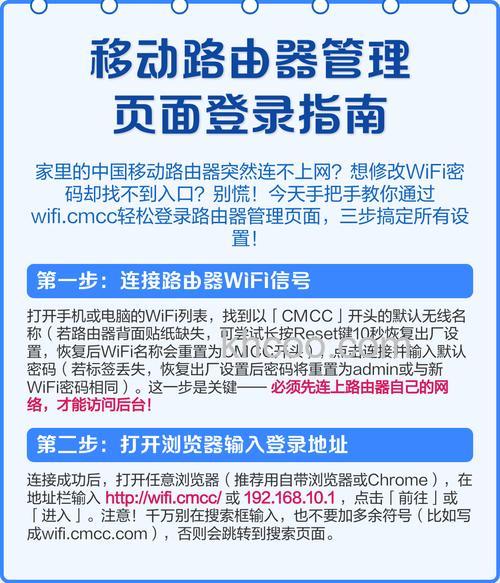
路由器机身铭牌上会标注登录 IP 地址,例如小度路由器的 192.168.8.1。大多数传统路由器默认 IP 为 192.168.1.1,具体请以你路由器机身信息为准。注意:该 IP 地址也可以在后台更改,登录时请使用更改后的地址。如果默认地址无法登录后台,说明地址可能已被修改,建议重置路由器(重置方法见上文),重置后使用默认 IP 登录。
3.1 确认 WiFi 名称及密码
- 如果是新路由器(未设置过):接上电源后,电脑连接新 WiFi 时可能需要输入 PIN 码(铭牌上标注的 pin code),以确认设备归属。成功连接后,可通过铭牌上的后台管理信息登录路由器,修改你需要的 WiFi 名称和密码。
- 如果路由器已经设置过 WiFi 和密码:请先记下来;若忘记且需要用到,可登录后台修改密码,或通过 Windows 7 系统查看已连接过的密码。
3.2 确认宽带账户登录名称及密码(视实际情况)
- 如果你使用的是“黑宽带”,可直接使用服务商提供的账号设置路由器(通常是指定 IP 和 DNS),个人强烈反对使用黑宽带,速度和质量均无保障。
- 若你的二级路由器是从一级路由器下获取 IP,可跳过此条。
- 如果你使用的是正规运营商宽带,业务详单上会有账户名和密码,请妥善保管。如遗失单据,可拨打运营商客服电话咨询获取。
电脑断网后,本网页可能无法随时访问。建议将本文链接发送到手机端打开并收藏,以便随时查看。你也可以将完整教程下载到电脑或手机中,断网也不怕。
如果你已经仔细阅读以上说明,并确认了需要用到的账号、路由器后台 IP 等相关信息,那么可以开始动手设置路由器了。