
如今我们的智能手机、平板电脑、笔记本、超级本等等都需要WiFi无线网络的支持,今天入手了一款小巧迷你型的斐讯T1无线路由器,之前一直没有为大家介绍过斐讯无线路由器的设置教程,今天刚好入手有机会,下面就与大家详细介绍下斐讯无线路由器设置图文教程。总的来说,与其他无线路由器设置基本是一样的,废话不多说,设置步骤如下:
基本所有路由器外壳上都会有产品铭牌,上面都会详细标注路由器登录地址,登录账号与密码。购买新路由器的朋友往往会问路由器登录地址、账号密码多少,其实就在眼前,只是大家不善于观察。我们可以看到斐讯无线路由器的登录地址为192.168.1.1,默认登录用户名与密码均为admin。为保证安全,设置好无线路由器上网后,建议更改掉登录用户名或密码,以保证无线安全。(其实目前绝大多数路由器登录地址、账号密码,默认都是这些)。
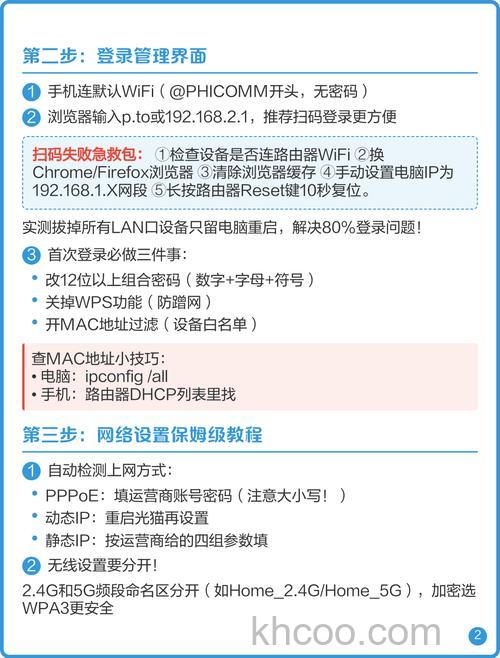
与其他无线路由器一样,斐讯无线路由器设置同样非常简单。将无线路由器与电脑设备等连接好后,首先打开浏览器,在地址栏里面输入192.168.1.1,然后会弹出登录对话框,输入用户名与密码为admin后,按回车键,即可进入斐讯无线路由器管理设置界面。对于新手朋友而言,建议点击设置向导,来一步步完成无线路由器设置。
进入向导第一步,按照自己需求选择模式,一般都是选择“路由模式”,然后点击下一步。斐讯T1无线路由器设置中的广域网连接类型有三种:静态IP、动态IP以及家庭最常用的拨号PPPoE。一般家用都是拨号上网,因此选择PPPoE方式,然后点击下一步。
在“上网帐号”与“上网口令”里面分别填写上网络供应商提供给您的上网帐号与密码。如果没有上网帐号可以联系网络运营商购买获取。以下填写完成之后记得要点击界面底部的“保存”操作才算设置结束。
在接下来的向导里边,我们需要选择是否开启无线网络。由于如今无线网络流行,智能手机、平板电脑、笔记本等都需要无线,因此首先在无线状态里要选择“启用”,然后在SSID里面输入创建的无线网络名称(用户根据自己喜欢写上名称),最后在下面的安全模式我们要选择“WPA-PSK/WPA2-PSK”加密方式,这种加密方式是目前最流行的。然后在下面填写上8位以上无线密码,完成后,再点下一步,开启斐讯无线路由器无线功能,并设置无线密码。
至此斐讯T1无线路由器快速向导设置就完成了,我们就可以去测试下是否可以无线上网了。使用智能手机或者笔记本等无线设备连接时,需要填写上我们刚才设置的无线密码才可以连接上。