
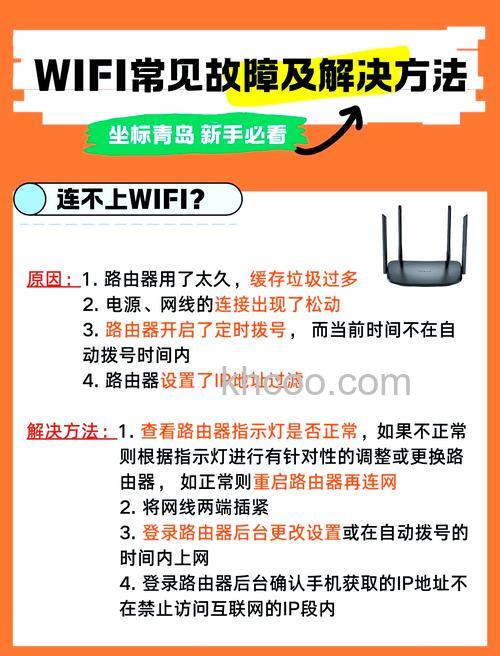
1、如果在电脑的操作系统中设置,可以查看任务栏右下方无线网络图标,如果是灰色的说明网络不通。使用鼠标左键点击图标,打开网络和共享中心。
2、打开网络和共享中心,查看基本网络信息并设置连接。如果此计算机和Internet之间有红色的大叉,就说明电脑的网络连接有问题(可能是无线网卡、网卡驱动程序、无线服务、无线开关等故障),可以点击红色大叉图标尝试修复。
3、此时系统会自动调用疑难解答向导,并自动修复设置或者指出哪里有问题,需要用户手动辅助。
4、如果系统不能自动修复,可能会弹出菜单,需要用户的管理员权限才能修复,点击“尝试以管理员身份进行这些修复”。
5、也可以主动点击底部的疑难解答,诊断并修复网络问题,或获得故障排除信息。
6、如果此计算机和Internet之间没有红色大叉,说明电脑的设置是正常的。而在后半段到Internet之间有红色大叉,这种情况多半是网络、网线、路由器等前端设备有问题。也可以尝试点击红色的大叉图标,调用疑难解答向导进行修复或给出解决方案。
7、比如路由器异常,可以尝试点击重置键(不是重启),恢复到出厂默认值,之后还需要进行重新设置(通常按向导操作即可)。
注意:开机顺序应该是先打开光纤猫 → 路由器 → 电脑,电脑和前端设备之间有一个信息握手的过程。所以打开电脑之后,后面有一个大叉并不一定是前端设备有问题(稍后即可连接),只有长时间后面的大叉不消退,才有可能是前端设备的故障。
这种情况是因为之前设置了固定的IP地址,重新使用新的路由器之后,就会有冲突。可以先将其设置成自动获取IP地址和DNS服务。设置步骤如下:
开始 → 运行 → 输入 ncpa.cpl 按回车键打开网络连接 → 右键点击无线连接 → 属性 → IPv4 → 属性 → 常规 → 勾选“自动获得IP地址”和“自动获得DNS服务地址” → 确定。