
现在大多数的无线路由器都支持设置向导功能,对于网络新手来说,使用这个功能可以较为快速地组建无线网络。下面小编就为大家介绍一下无线路由器WiFi的设置方法,来看看吧!
把笔记本与路由器连接,然后通过浏览器对无线路由进行设置。在地址栏输入路由器地址(通常是http://192.168.1.1),直接访问即可。见下图:
(此处为配图:浏览器地址栏输入路由器管理地址的示意图)
路由器需要登录之后才能设置其他参数,默认的登录用户名和密码通常都是admin,具体可以参考产品说明书。
(此处为配图:路由器登录界面)
选择“设置向导”后会弹出一个窗口,通过向导可以设置路由器的基本参数,直接点击“下一步”。下一步选择上网方式,通常ADSL用户选择第一项“PPPoE”(虚拟拨号)。如果不确定,可以直接选择自动选择,选完后点击“下一步”。
登录后,您需要设置ADSL虚拟拨号(PPPoE),输入您的ADSL用户名和密码,这样路由器就能自动拨号上网,输入完成后直接点击“下一步”。
(此处为配图:上网方式选择界面)
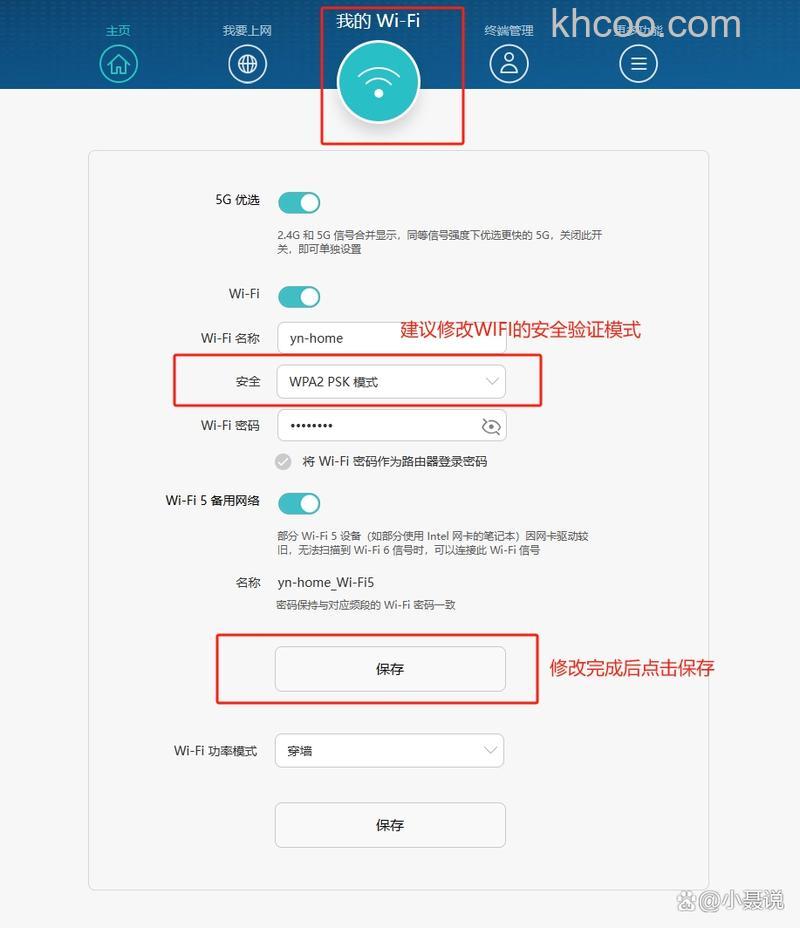
为了确保自家无线网络不被他人随意使用,您需要为无线网络设置安全密码。找到【无线设置】-【基本设置】,在【SSID】中填入您的路由器名字(自己随便填写,用于识别自己的网络)。密码尽量复杂一点,防止被蹭网。设置完成后点击“下一步”。
(此处为配图:无线安全设置界面)
到此无线路由器部分就基本设置好了,重新启动路由器即可连接无线上网。最后打开笔记本的无线网络连接,搜寻到您刚才设置的无线网络,点击连接,输入刚刚设置的密码即可。
(此处为配图:笔记本搜索并连接WiFi的界面)
1. 隐藏SSID:关闭无线路由器的SSID广播功能,这样蹭网者就无法搜索到您的无线路由器,自然无法破解密码蹭网。注意此方法需要您在自己连接时手动填入SSID信息。
2. 绑定MAC地址:将您自己的MAC地址与路由器进行绑定,这样即使蹭网者破解了密码,也会因MAC地址不在绑定列表中而被拒绝访问。
3. 设置复杂密码:尽量让密码长一些、复杂一些,增加破解难度。
每个路由器的设置方法均大同小异,密码设置一般在【安全设置】项里面。以上方法希望能对大家有帮助!