
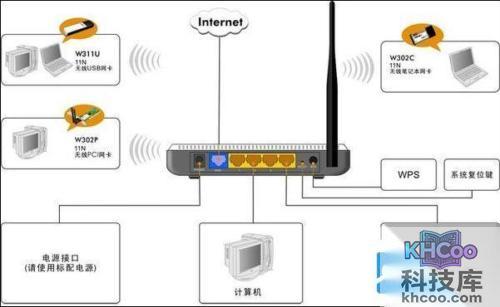
WAN口连接宽带进线、LAN口连接局域网内的电脑。下图为完整的无线网络结构拓扑图。
1. 设置所连接电脑的IP地址。
右键点击网上邻居属性,右键点击本地连接属性,选择Internet协议TCP/IP属性。
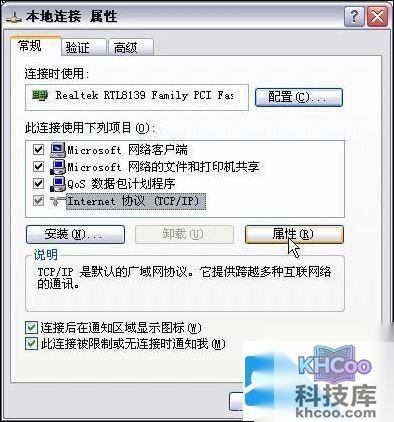
点击选择“自动获得IP地址”和“自动获取DNS服务器地址”,点击确定按钮。当然也可以手动设置IP地址:

IP地址:192.168.0.XXX(XXX为2~254)
子网掩码:255.255.255.0
网关:192.168.0.1
DNS服务器:可填写当地DNS服务器地址,也可由路由器作为DNS代理服务器。
2. 登陆腾达路由器。
打开IE浏览器,输入路由器默认IP地址(192.168.0.1)并回车。在弹出的登录窗口输入用户名:admin;密码:admin,然后单击确定。若用户名密码正确,浏览器将进入管理员模式主页面。
第一步:连接好线,外线插入WAN端口,再用网线插入剩余4个端口中的任一端口并与电脑相连(网卡IP设为自动获取,或设为192.168.0.X(2-254之间),不熟悉的用户请设为自动获取)。打开IE,地址栏输入192.168.0.1。
第二步:出现登录界面,默认用户名和密码均为admin。
第三步:进入设置界面,点选“快速设置”,然后选择“ADSL虚拟拨号(PPPoE)”,点击下一步。

第四步:设置向导-ADSL,输入上网用户名和密码,点击下一步。

第五步:设置完成,点选“保存”退出设置。
注意:如果设置完成后需要重启路由器,请进入设置页面的“系统工具”点选“重启路由器”选项,切勿直接捅路由器重置按钮,否则之前设置会白费。

设置好后在“运行状态”里可以查看路由器是否已连接到网络。
1. 无线基本设置。
点击左侧“无线设置”→“无线基本设置”。
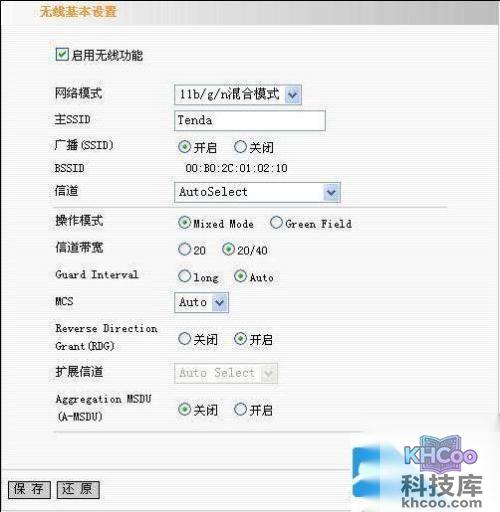
启用无线功能:勾选后启用无线功能;若不使用无线,可取消选择,所有无线相关功能将禁用。
网络模式:根据无线客户端类型选择模式,不了解请选择默认的混合模式。
SSID:无线信号的网络名称,可修改,为必填项。
广播(SSID):选择关闭可禁止路由器广播SSID,无线客户端将无法扫描到SSID,须手动输入才能连接。默认开启。
信道:路由器当前使用的信道,可从1-13之间选择有效工作信道。
2. 无线安全设置。
点击左侧“无线设置”→“无线安全设置”。介绍常用加密方式:Mixed WEP加密、WPA-个人、WPA2-个人等。
选择SSID:选择要设置的SSID,可分别对主SSID和次SSID进行加密设置。
安全模式:从列表中选择安全加密模式,推荐选择WPA2-个人,能有效防止被蹭网破解密码。
WPA加密规则:有TKIP、AES、TKIP&AES,推荐使用AES。
密钥:输入加密字符串,使用ASCII码字符,长度为8到63个。
3. 无线高级设置。
点击左侧“无线设置”→“无线高级设置”。不了解高级选项建议保持默认。
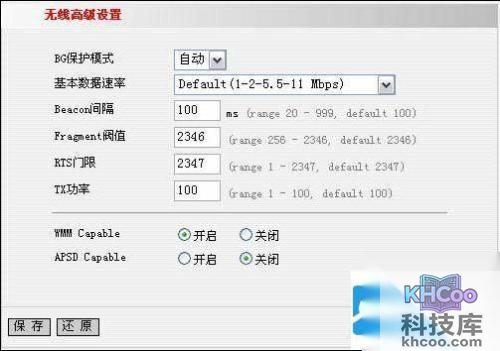
BG保护模式:有利于较慢的11b/g无线客户端在复杂多模式下顺利连接11n网络,默认为自动。
基本数据速率:调整无线基本传输速率,默认值为1-2-5.5-11Mbps,建议不更改。
Beacon间隔:设置AP发送Beacon包频率,默认值100,建议不更改。
Fragment阈值:设定分片阈值,默认值2346,建议不更改。
RTS阈值:当数据包大小超过此阈值时使用CTS/RTS机制,Soho办公场所建议不更改。
TX功率:设置无线发射功率等级,默认100。
WMM-Capable:开启可提高无线多媒体数据传输性能(如视频或在线播放),建议开启。
ASPD Capable:自动省电模式,默认为关闭。
以上就是腾达无线路由器安装与设置的全部过程,总的来说非常简单。