
win10 打开文件提示“请在默认程序控制面板中创建关联” 怎么办 ? 相信很多用户在使用 win10系统 的过程中,都会遇到文件夹提示“该文件没有与之关联的程序来执行该操作,请 安装 一个程序,如果已安装,请在默认程序控制面板中创建关联”,遇到这种错误该如何解决呢?当然是按照提示在控制面板创建关联了,下面给大家提供两种操作方法,大家可以选择其一进行操作。
Win10 如何设置程序的默认应用和创建文件关联呢?
方法一:在【 系统 】-【设置】-【默认应用】中设置程序默认应用和创建文件关联
步骤:
1、点击系统桌面右下角的【操作中心】图标,在打开的【操作中心】侧边栏中点击【所有设置】;
2、在打开的设置窗口,我们点击:【系统】(显示、通知、应用、电源)图标;
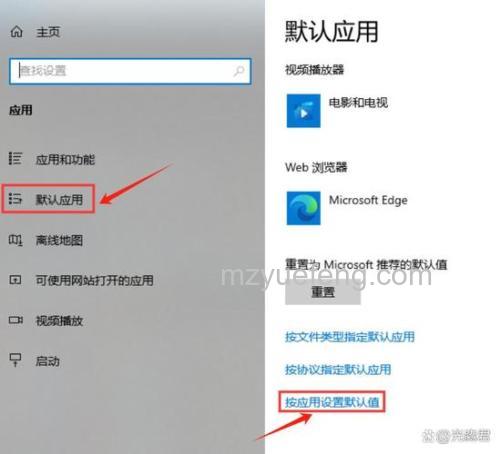
3、在系统设置窗口,我们点击窗口左侧的【默认应用】;
4、在默认应用对应的右侧窗口,找到Web 浏览器 ,点击Web浏览器,在打开的菜单中点击:旗鱼浏览器;
5、点击旗鱼浏览器以后,会提示是否切换,我们点击“仍然切换”,Web浏览器就默认为旗鱼浏览器了;
6、在默认应用对应右侧窗口,我们还可以设置电子邮件、地图、音乐播放器、照片查看器和视频播放器等(其中地图、音乐播放器、视频播放器是默认系统设置,我们也可以更改设置)。
7、再点击下面的【选择按文件类型指定的默认应用】,打开选择按文件类型指定的默认应用设置窗口,在这个窗口里,我们可以更改默认应用,如:【.3g2-3G2 】默认应用为:电影电视,可以更改为:爱奇艺。
8、点击【选择按协议指定的默认应用】,就可以打开选择按协议指定的默认应用窗口,在这里可以看到将协议与特定应用关联的项目。如何不是很了解有关的内容,建议不要去随便更改。
9、击【按应用设置默认值】,打开控制面板 》 默认程序 》 设置默认程序窗口。若要将某个程序设置为它可以打开的所有文件类型和协议的默认程序,请单击该程序,然后单击“设为默认值”。
10、点击:Internet Exporer,在其对应右侧窗口点击:将此程序设置为默认值(S),再点击:选择此程序的默认值(C),然后点击“确定”;
11、击选择此程序的默认值以后,打开设置程序的关联窗口,选择希望此程序默认打开的扩展名(在前面复选框内打√),再点击:保存。
方法二:在【控制面板】-【默认程序】中设置程序默认应用和创建文件关联
步骤:
1、打开控制面板 - 默认程序,点击【设置默认程序】,打开设置默认程序窗口,与上述第10、11、12步相同;
2、击【将文件类型或协议与程序关联】,打开将文件类型或协议与特定程序关联窗口,单击扩展名以查看当前打开它的默认程序,如【.3g2】,当前默认是【电影和电视】,要更改【.3g2】的默认程序,点击【更改程序。。。】,在弹出窗口点击【Wndows Mdia Payer】,再点击确定,则【.3g2】的默认程序更改为:Wndows Mdia Payer。
3、点击【更改“自动播放”设置】,打开选择插入每种媒体或设备时的后续操作窗口,点击所有媒体和设备使用自动播放(U),我们就可以设置为每种媒体选择相应的操作,如【音乐】,点击栏中的√,在下拉菜单中选择播放( windows Media Player),再点击:保存,则系统播放音乐时就会使用 window s Media Player播放器。
4、点击【设置程序访问和 计算机 的默认值】就可以控制对特定程序的访问,并设置此计算机的默认值。
上述便是Win10打开文件提示“请在默认程序控制面板中创建关联”的两种解决办法,大家如有遇到此错误提示,只要按照教程步骤创建文件关联即可。