
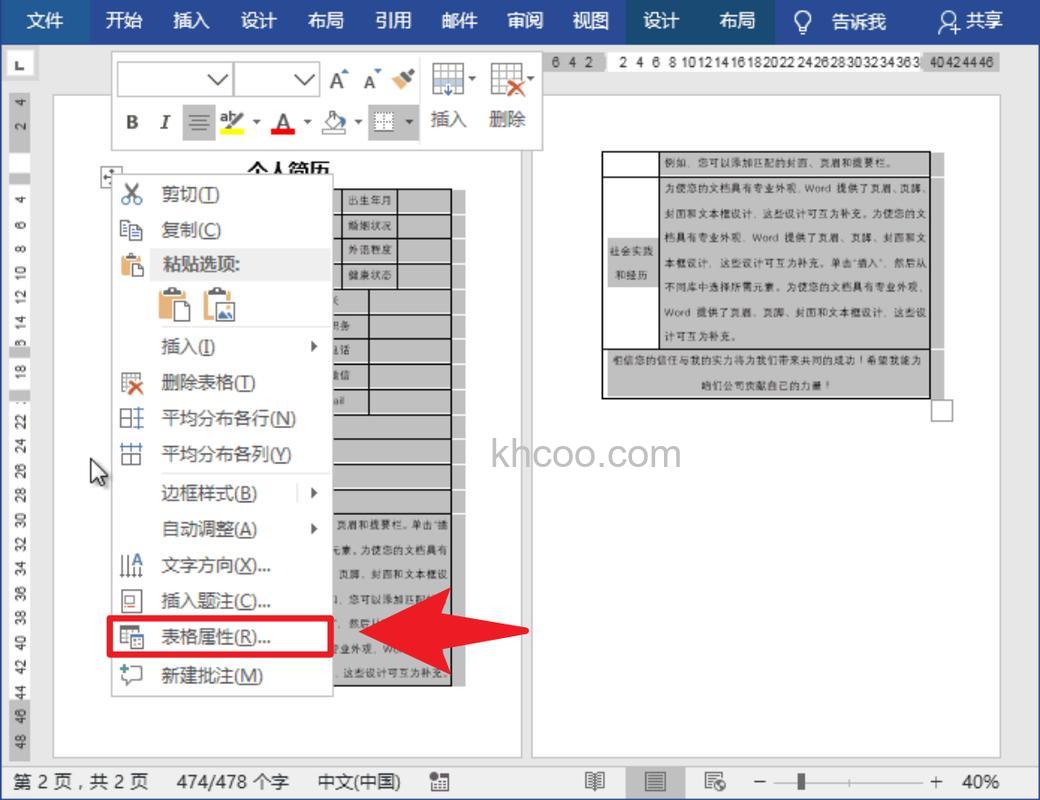
WORD文档显示两页可能是因为阅读版式设置为多页、显示比例设置成双页、字体大小以及边距设置异常等问题造成的,进行调整后即可恢复为一页显示。具体操作如下:
可能是因为视图菜单的【阅读版式】设置为了允许多页,进入【阅读版式】窗口界面,按【关闭】即可解决问题。
视图菜单的【显示比例】设置了双页,所以只要设置它为单页或者100%就可以了。进入WORD页面以后在上方的菜单栏找到并且点击【视图】;进入新的页面以后,在页面右上角找到并且点击【视图选项】;点击视图选项后,下方会弹出一列菜单栏,找到并点击【显示一页】即可。
调整字体之间的行距。全选内容,或快捷键ctrl+a。点击【右键】-【段落】,出现段落选框,行距改成单倍行距。
也可以尝试更改字体大小的方法,将字体适当缩小些。还有一种是,像word中多余的段落标记可以去掉,节省页面空间。
可能是因为在文件菜单的页面设置中页边距的【方向】选项设置了【横向】,而且【页码范围】选了【拼页】,所以导致一屏中有两个页面显示。只要把【方向】设置为【纵向】,【页码范围】设置为【普通】即可。或者调整页面边距,适当缩小,上下左右都可以调节。