
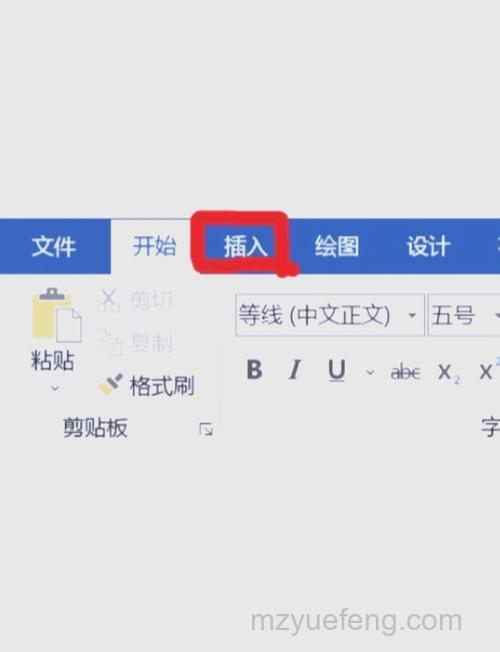
打开WPS选择一个文档,点击【插入】,找到【对象】右边的倒三角,然后点击【文件中的文字】即可合并另一个文档内容,将两个Word文件合并成一个文件。具体步骤如下:
打开wps文字软件,假设两个文件为文档一和文档二,选择并打开你的第一个文档。
点击【插入】,找到插入里面的【对象】,但不要点击【对象】,点击【对象】右边的倒三角。
此时出现一个下拉框,显示【对象】和【文件中的文字】,点击【文件中的文字】,出现文件夹的选择框,找出要合并的文档二并点击打开。
点击【确认】,就可以看到文档二的内容已经合并到了文档一里;如果要合并多了文档,可以选择要合并的文档时,应用【Ctrl】+【文档】的方式选择多个。但也可以选择添加。