zěn yàng yòng zhì zuò yí gè zhèng shū

怎样用Word制作一个趣味娱乐证书?自娱自乐轻松搞定

发布时间:2026-05-31 08:34

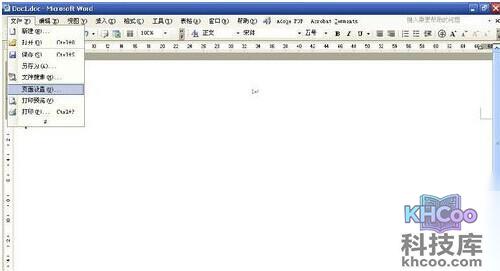
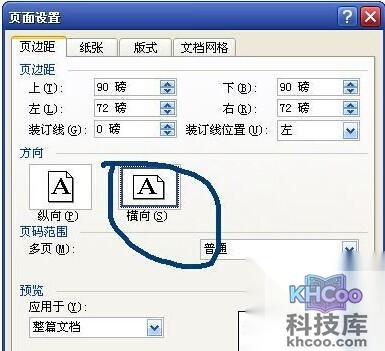
1. 设置横版页面:证书的基本方向

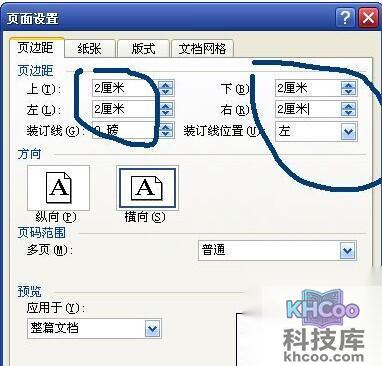
首先证书是横版的,进入页面设置把版式设置成横版。
怎样用Word制作一个证书1

怎样用Word制作一个证书2

2. 低调大小:选择A5纸张

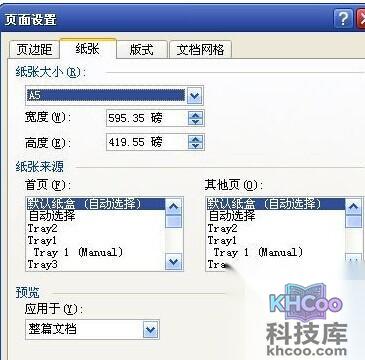
证书还是不要太大,要低调,把纸张设置成A5(A4是大奖状)。

怎样用Word制作一个证书3

3. 页边距设置:保持适当留白

页边距设置成2cm。

怎样用Word制作一个证书4

4. 打开边框和底纹:为证书加框

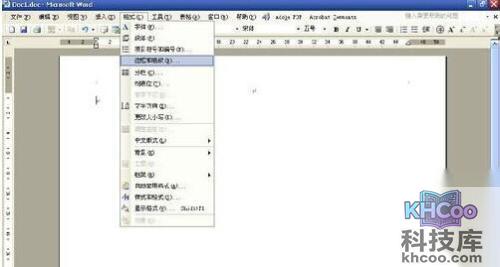
在格式里面选择边框和底纹。

怎样用Word制作一个证书5

5. 设置页面边框:推荐使用艺术型

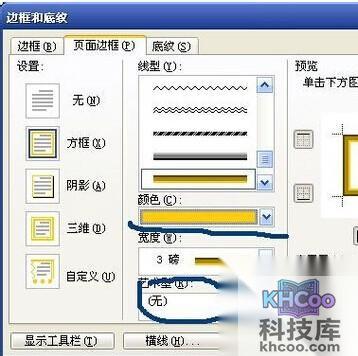
在页面边框里选择一个边框和颜色(建议使用艺术型更漂亮)。

怎样用Word制作一个证书6

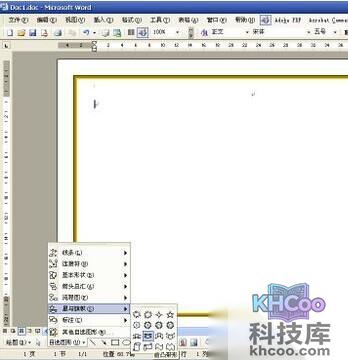
6. 添加图形装饰:选择星形与旗帜

插入边框后,打开绘图工具框。在自选图形的星形和旗帜里面选一个合适的图形,将其颜色设置的鲜艳一点。
怎样用Word制作一个证书7

怎样用Word制作一个证书8

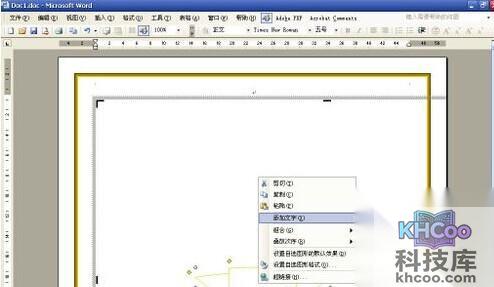
7. 为图形添加文字:右键操作

然后右键选择添加文字。

怎样用Word制作一个证书9

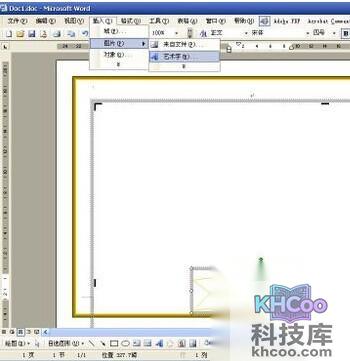
8. 插入艺术字:让标题更醒目

在文字输入框里输入艺术字(插入 → 图片 → 艺术字)。

怎样用Word制作一个证书10

9. 添加五角星:置于顶部填充金黄

然后在星形和旗帜里面选择一个五角星置于奖状的顶部,填充颜色选择金黄。

怎样用Word制作一个证书20

怎样用Word制作一个证书21

10. 绘制直线:利用线型工具

然后进入自选图形的线型里面绘制几条直线。

怎样用Word制作一个证书22

11. 添加文本框:填写文字与日期

在直线上点击文本框按钮绘制一个文本框,然后再绘制一个日期的文本框。

怎样用Word制作一个证书23

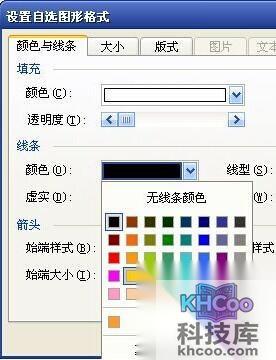
12. 隐藏文本框线条:设置白色边框

在文本框位置右键选择设置文本框格式将线条颜色设置成白色。

怎样用Word制作一个证书24

怎样用Word制作一个证书25

13. 输入个性文字:打造特色证书

然后输入一些字,就是特色证书了。娱乐而已。

怎样用Word制作一个证书26

Word相关文章