
Word怎样制作米字格?以前学习毛笔字的米字格是不是很漂亮,其实也可以自己用word把它做出来。这样打印也能做一个毛笔字本。下面一起来看看制作方法。
首先用word的绘图工具绘制一个文本框。
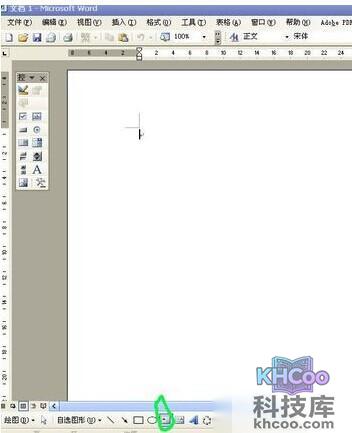
绘制一个合适大小的文本框,再插入一个表格(表格的格式是偶数×偶数)。
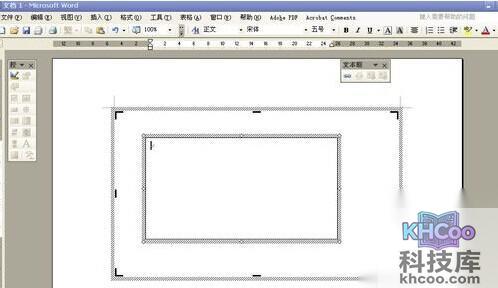
表格需要是正方形,双击表格左上角设置表格属性。
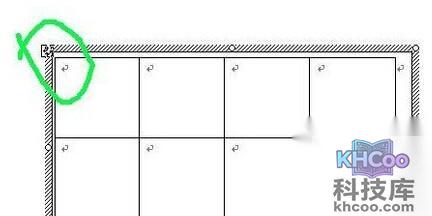
设置的是1cm的方格大小,其实可以自选。
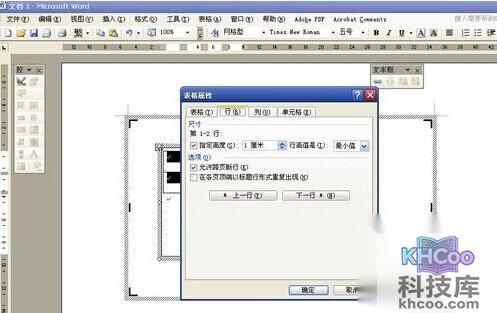
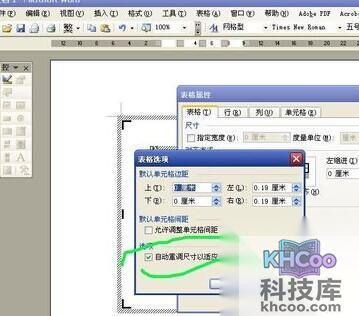
在表格选项里面设置:自动调整尺寸以适应内容。
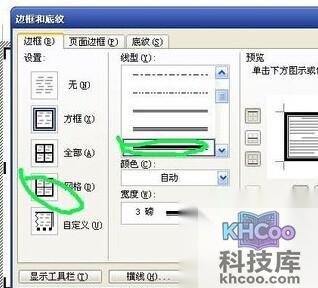
美化一下表格的边框,在格式里面的边框和底纹里设置,点击网格设置成粗线条。
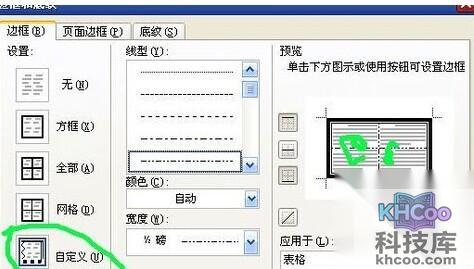
自定义里面把内部线条设置成虚线。
进入表格和边框工具栏,选择插入斜线工具。注意有两种斜线,不要弄错了。
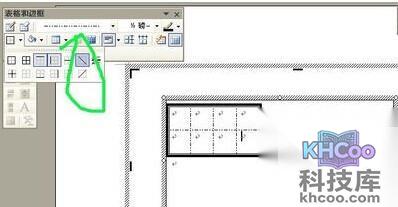
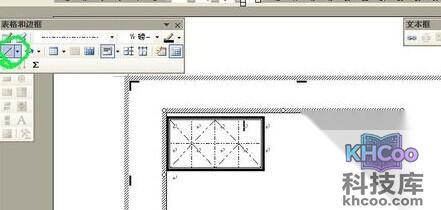
然后复制边框就可以粘贴了。
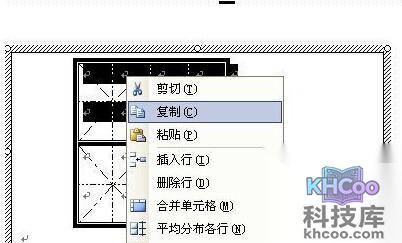
效果图在此。
Word怎样制作米字格是不是很简单呢?只要跟着这几个步骤进行就可以做出来了。