zěn yàng yǐn cáng wén dàng zhōng de wén zì

怎样隐藏Word文档中的文字:三种简单方法

发布时间:2026-05-31 09:33

有时候工作上需要隐藏Word文档中的文字,同样也能达到欺骗别人的效果,下面一起来看看。

怎样隐藏Word文档中的文字1

方法一:将字体颜色设为白色

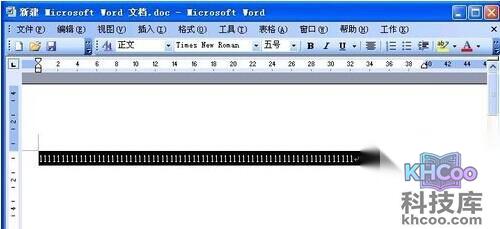
1、首先打开要处理的Word文档,按Ctrl+A快捷键将内容全选。

怎样隐藏Word文档中的文字2

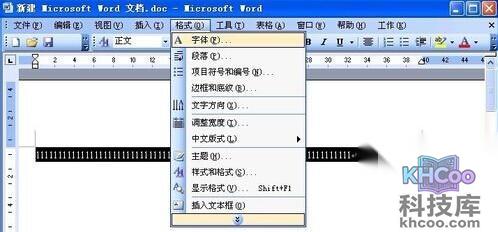
2、接着单击“格式”菜单中的“字体”。

怎样隐藏Word文档中的文字3

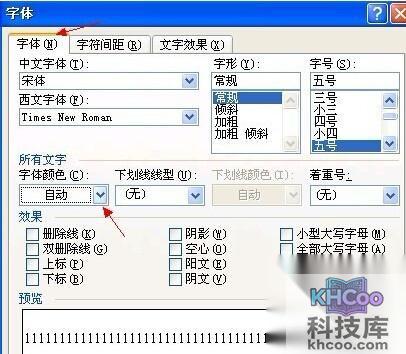
3、在字体选项卡下单击“字体颜色”的小三角形按钮。

怎样隐藏Word文档中的文字4

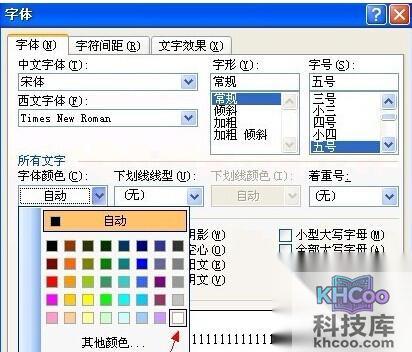
4、在下拉框中选择“白色”。

怎样隐藏Word文档中的文字5

方法二:勾选“隐藏文字”效果

1、按照方法一的1、2步打开字体对话框,将效果选项中的“隐藏文字”复选框勾上。
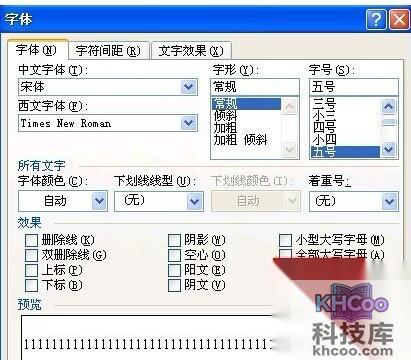
怎样隐藏Word文档中的文字6

方法三:用图片覆盖文字

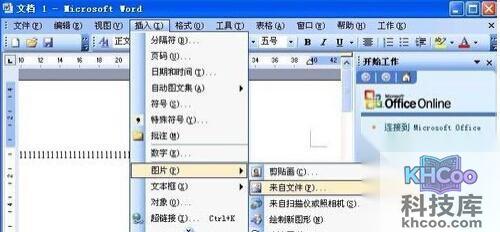
1、单击“插入”菜单中的“图片”——“来自文件”。

怎样隐藏Word文档中的文字7

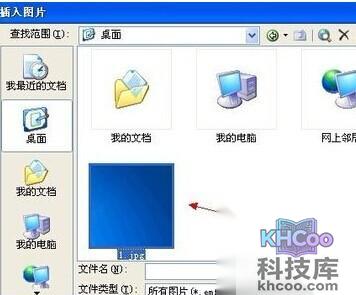
2、找到图片,选中并单击“插入”按钮。

怎样隐藏Word文档中的文字8

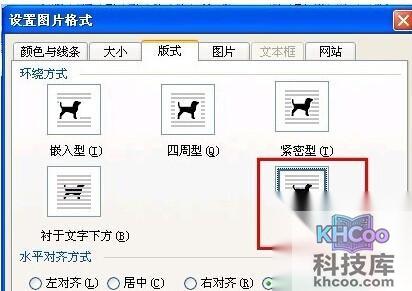
3、在Word文档中双击插入的图片,打开“设置图片格式”窗口,切换到“版式”标签。
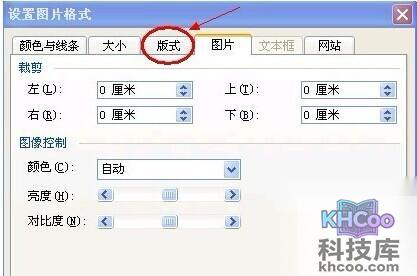
怎样隐藏Word文档中的文字9

4、在环绕方式下单击“浮于文字上方”即可达到隐藏的效果。

怎样隐藏Word文档中的文字10

Word相关文章