
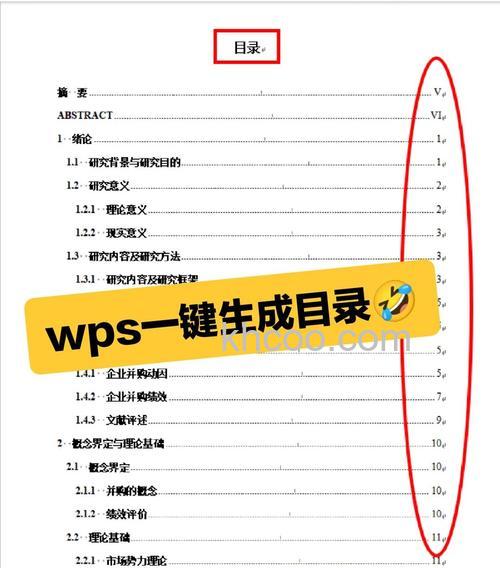
wps大纲级别自动生成文字目录怎么弄 1、在写文档时,我们基本上已经知道要生成怎样的目录,我的这份文档一共有六大项,在第三大项下又分了三中等项,然后第一个中等项下又有三个小项别,那如何生成像这样的目录呢? 2、因为下图同时呈现了三个级别的目录,我们便根据此图来说明怎样制作一个目录。 3、首先,设置一级目录,选中相应文字,并右键调出选项菜单,然后选择“段落”,在“大纲级别”处设置为“1级”。如果想一次把同级别的目录全部选中并设置级别,则可以按住Ctrl键,选中所有同级别的,然后设置相应级别。 4、接着,以相同的办法设置二级目录,即选中相关文字并调出“段落”对话框后,将大纲级别设置为“2级”。 5、然后设置三级目录。 6、在所有的目录级别都设置好后,把光标点在想要生成目录的地方,接着选择最上栏的“引用”,然后点击”插入目录“。 7、在弹出的”目录“对话框中选择合适的”制表符前导符“,以及一些其他选项,然后点击确定,这样一篇文档的目录便生成了。 注意事项:如果某些时候操作失误,可以点击工具栏最下栏的”撤消“按钮,或者直接按Ctrl+Z撤消失误操作。 |