百度
Bing
360
搜狗
神马
首 页
外设
办公设备
网络设备
系统工具
手机问题
电脑问题
办公软件
手机软件
网络故障
笔记本
首页
>
WPS
biǎo gé zěn me shè zhì gé zi dà xiǎo biǎo gé shè zhì gé zi dà xiǎo de fāng fǎ
wps表格怎么设置格子大小 wps表格设置格子大小的方法
发布时间:2026-05-31 11:08
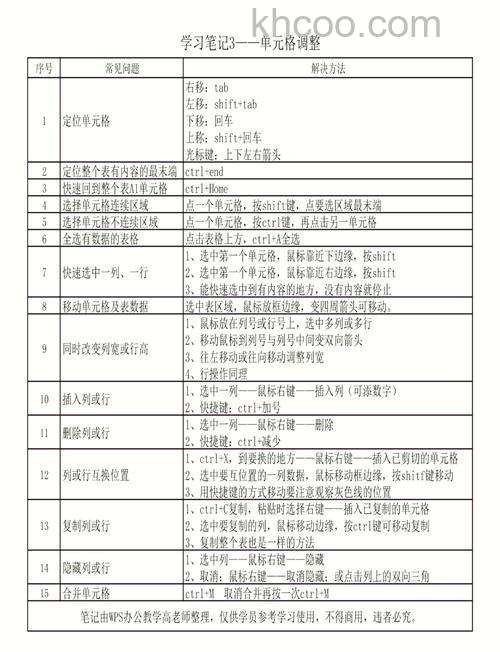
wps表格设置格子大小的方法:
打开
WPS
表格。
在工具栏找到行和列。
点击行和列,点击行高和列宽输入数值。
二厘米行高和四厘米列宽样式
WPS相关文章
biǎo gé zěn me shēng chéng sàn diǎn tú shēng chéng sàn diǎn tú de fāng fǎ
Excel
WPS表格怎么生成散点图?气泡图制作方法
2026-05-31 11:14
在WPS表格中生成散点图,首先打开包含数据的xlsx文件,选中所有非空单元格。接着在菜单栏中点击“插入”并选择“图表”,弹出对话框后,在左侧列表中找到“XY(散点图)”,于右侧上方选取最后一种气泡图样式,点击确定即可生成图表。生成的图表默认标题可能未设置,可直接修改标题文本内容。此外,选中图表后,可在图表工具中调整其显示样式,以符合具体展示需求。
biǎo gé zěn me shān chú bāo hán zhǐ dìng nèi róng de xíng biǎo gé shān chú bāo hán zhǐ dìng nèi róng de xíng
Excel
WPS表格删除包含指定内容的行的方法
2026-05-31 08:54
在WPS表格中删除包含指定内容的行,可以按照以下步骤操作:首先选中目标数据列,使用“开始”菜单中的“突出显示单元格规则”下的“文本包含”功能,输入关键字并确认,相关单元格会被突出标记。接着对该列进行筛选,选择按颜色筛选,即可显示所有包含指定内容的行。直接选中这些筛选出的整行并删除,最后取消筛选,剩余的就是清理后的数据。此方法无需使用VBA或宏,通过重复操作可处理多个不同关键字,实现一次性批量删除不想要的数据行。
biǎo gé zěn me zhuǎn huàn rì qī gé shì biǎo gé zhuǎn huàn rì qī gé shì de fāng fǎ
Excel
WPS表格怎么转换日期格式:三步轻松搞定不规范日期
2026-05-31 10:43
WPS表格能够帮助用户统一处理各种不规范的日期格式,例如“1998.12.13”“19981213”或“1998 12 13”等,将其转换为数据库可接受的“1998-12-13”标准形式。操作时,可先将数据按日期排序,使相同格式集中。针对“19981213”这类无分隔符的日期,可通过设置单元格自定义格式为“0000-00-00”快速转换。对于含有其他分隔符的日期,则可以直接使用查找替换功能,将符号如“.”或空格统一改为“-”,从而高效完成日期格式的标准化整理。
biǎo gé zěn me jìn xíng shù jù hé bìng jì suàn biǎo gé jìn xíng shù jù hé bìng jì suàn de fāng fǎ
Excel
WPS表格怎么进行数据合并计算:分步教程
2026-05-31 08:28
在WPS表格中进行数据合并计算,可用于汇总多个数据区域的信息。例如,要计算甲乙丙丁戊两个月的销售总额,首先点击“数据”菜单中的“合并计算”功能。选择“求和”作为计算函数,然后逐个添加引用区域:先选中7月份的数据并添加,再选中8月份的数据添加。在对话框中勾选“最左列”选项,以便正确匹配项目名称。最后点击确定,系统会自动生成一个新的表格,其中显示各项目7月与8月数据的合计结果,从而实现快速的数据汇总与分析。
biǎo gé zhōng zěn me chā rù bǐng xíng tú biǎo gé zhōng chā rù bǐng xíng tú de fāng fǎ
Excel
WPS表格中怎么插入饼形图?详细步骤教程
2026-05-31 11:13
在WPS表格中插入饼形图的操作步骤如下:首先,打开WPS表格并完成相关数据的录入。接着,用鼠标选中需要制作图表的单元格区域。然后,点击菜单栏中的“插入”选项,选择“图表”。在弹出的图表类型中,点击选择饼图,并在右侧挑选合适的饼状图样式。确认后,饼图便会显示在工作表中。最后,右键点击饼图,选择“添加数据标签”,即可在图中显示各部分的百分比数值,使数据呈现更直观。整个过程简单快捷,便于用户快速创建可视化图表。
biǎo gé qiú hé gōng shì jié guǒ chū cuò gāi zěn me bàn biǎo gé qiú hé gōng shì jié guǒ chū cuò de jiě jué bàn fǎ
WPS
WPS表格SUM求和公式结果出错该怎么办 WPS表格SUM求和公式结果出错的解决办法
2026-05-31 10:15
WPS表格中使用SUM公式求和结果为0,通常是因为数据格式为文本而非数值。文本格式无法参与计算,因此导致求和失败。解决方法有两种:一是选中数据区域,通过“格式”菜单选择“文本转换为数值”;二是选中区域后按Ctrl+1设置单元格格式为“数值”,然后逐个双击单元格激活转换。此外,可通过选中数据后观察表格左下角的统计信息来判断格式:若求和显示为0,则说明当前是文本格式。将数据转换为数值后,SUM公式即可正常计算。
biǎo gé shù jù tòu xī biǎo yào zěn me zhì zuò biǎo gé shù jù tòu xī biǎo zhì zuò fāng fǎ
WPS
wps表格数据透析表要怎么制作 wps表格数据透析表制作方法
2026-05-31 08:55
本文介绍了在电子表格软件中创建和调整数据透视表的基本步骤。首先,在插入选项下找到并点击数据透视表,打开设置对话框。接着,通过鼠标拖动选择需要分析的单元格数据区域,并返回对话框。然后,选择将数据透视表放置在新工作表中。在新工作表里,可以将商品字段拖至纵栏、客户字段拖至横栏、总价字段拖至数据区域,以生成默认的求和统计视图。若需要计算平均值,可双击数据区域,在对话框中选择平均值选项并确认,即可将统计方式改为求平均数。整个过程帮助用户快速对数据进行分类汇总与分析。
biǎo gé zěn me zuò shù jù tǒng jì biǎo gé zuò shù jù tǒng jì de fāng fǎ
WPS
wps表格怎么做数据统计 wps表格做数据统计的方法
2026-05-31 10:57
WPS表格进行数据统计时,可通过分月汇总与年度汇总两步完成。分月汇总时,按住Ctrl键选择当月所有话费数据至“合计”栏,点击“开始”菜单中的“自动求和”即可显示月度总额。年度汇总操作类似,只需全选各月汇总金额后再次使用自动求和功能。此外,还可制作部门汇总表:新建工作表后,使用SUM函数输入如“=sum(对比数据!C2:N11)”的公式,即可计算出指定部门年度话费总和,并依此方法完成其他部门的统计。
biǎo gé zěn me zhì zuò mú bǎn biǎo gé zhì zuò mú bǎn fāng fǎ
WPS
WPS表格怎么制作模板 WPS表格制作模板方法
2026-05-31 09:26
在WPS表格中制作拼音田字格模板,首先将全部单元格的行高与列宽均设为17,形成正方形网格。接着选定四个单元格,通过“单元格格式”中的边框设置,用虚线作为内部线、细实线作为外框,制作出“田”字格。利用填充柄向右拖动至页面边界,可快速生成一行田字格。拼音格则通过合并首行单元格并添加边框后向下填充实现,再借助辅助列区分拼音行与田字格行,配合自动筛选功能单独调整拼音格行高为9。最后隐藏辅助列并清理多余部分,即可完成整齐的拼音田字格模板。
biǎo gé zěn me zuò zhí xiàn huí guī fāng chéng biǎo gé zuò zhí xiàn huí guī fāng chéng de fāng fǎ
WPS
WPS表格怎么做直线回归方程 WPS表格做直线回归方程的方法
2026-04-10 13:46
在WPS表格中制作直线回归方程,首先输入相关数据,点击插入并选择图表类型为散点图,设置好横纵坐标与图表标题。生成散点图后,右键点击图中的数据点,选择“添加趋势线”。在趋势线设置中勾选线性类型,图表上便会自动生成一条拟合直线。此外,在选项设置中可进一步选择显示回归方程和R平方值,从而直观地获得线性关系表达式及其拟合优度评估。这一过程简单快捷,便于用户进行数据趋势分析与可视化呈现。
biǎo gé zěn me huì zhì tú biǎo biǎo gé huì zhì tú biǎo de fāng fǎ
WPS
wps表格怎么绘制图表 wps表格绘制图表的方法
2026-05-31 09:48
首先打开包含原始数据的工作表,接着点击菜单栏中的“插入”选项并选择“图表”命令。此时会弹出图表类型对话框,用户可根据需要选择柱形图、条形图或折线图等。为直观对比三个部门的费用总额,此处选用柱形图。点击下一步后,进入“源数据”对话框,可在此调整数据区域和系列参数,若无需修改则直接点击“完成”。操作结束后,系统会自动生成一张清晰展示各部门费用总额对比的柱形图表。
biǎo gé zěn me suǒ dìng dān yuán gé biǎo gé suǒ dìng dān yuán gé de fāng fǎ
WPS
wps表格怎么锁定单元格 wps表格锁定单元格的方法
2026-05-31 09:23
在WPS表格中锁定单元格分为两种常见操作:一是保护单元格防止编辑,二是固定行或列以便滚动查看。 要保护整个表格,可全选单元格后右键进入“设置单元格格式”,在“保护”中勾选“锁定”,再通过“审阅”下的“保护工作表”设置密码即可完成锁定。若需锁定指定单元格,只需选中目标区域并按相同步骤操作。 另一种“锁定”是指冻结窗格,例如要固定首行或首列,可选中相邻行或列,在“视图”菜单中选择“冻结窗格”,这样滚动时这些行或列将保持可见。 如需编辑已保护的单元格,需通过“审阅”中的“撤销工作表保护”输入密码解除锁定。
biǎo gé bǎn fù zhì zhān tiē děng dōu shì huī sè zěn me bàn
WPS
WPS表格2009版复制粘贴等都是灰色怎么办
2026-05-22 09:13
WPS(Word Processing System)是金山软件公司开发的办公软件,最初于1989年发布。在DOS系统盛行的年代,WPS曾是中国最流行的文字处理软件。它集编辑与打印为一体,提供丰富的全屏幕编辑功能,并能控制输出格式,使打印出的文稿既美观又规范,满足各类文字工作者的需求。WPS Office套装软件包括WPS文字、WPS表格等组件,现有个人版、校园版等多个版本,最新正式版为WPS 2012。
biǎo gé diǎn bǎo cún wèi shén me chū xiàn lìng cún wèi
WPS
WPS表格点保存为什么出现另存为
2026-05-31 08:46
WPS(Word Processing System)是金山软件公司开发的办公软件,最初于1989年发布,在DOS系统时代曾是中国最流行的文字处理工具。如今WPS已发展为包含文字编辑、表格处理等功能的Office套装软件,最新版本包括WPS 2012和2009专业版。该软件集编辑与打印于一体,提供全屏幕编辑功能和格式控制,可满足各类文稿的编辑与打印需求,输出规范美观的文档。WPS Office按应用分为个人版、校园版等多个版本,持续服务于文字工作者与日常办公。
biǎo gé zhōng shū rù shēn fèn zhèng hào wèi shén me biàn chéng luàn mǎ
WPS
WPS表格中输入身份证号为什么变成乱码
2026-05-24 10:20
在WPS表格中输入身份证号等长数字时,系统会默认以科学计数法显示,导致数字变成类似乱码的格式。为解决此问题,需提前将单元格格式设置为“文本”。具体操作方法是:选中目标单元格,右键点击并选择“设置单元格格式”,在数字分类中选中“文本”选项即可。设置后,输入的长数字(如身份证号)就能完整显示,避免出现格式错误。这一调整简单有效,能确保数据录入的准确性与可读性。
月风数码百科
1
雷柏RATV
léi bǎi
2
摄影技巧
shè yǐng jì qiǎo
3
迅雷快传
xùn léi kuài chuán
4
兄弟打印机
xiōng dì dǎ yìn jī
5
荣耀路由
róng yào lù yóu
6
拆机
chāi jī
7
AMDA6-3500
AMDA6-3500
8
快车
kuài chē
9
AMDA6-3670K
AMDA6-3670K
10
阿里旺旺
ā lǐ wàng wàng
可能您想看的
1
新浪UC网速较慢如何改善通话质量
2
阿里旺旺客服工作台中可以设置自动回复吗
3
WPS文本框添怎么虚化 WPS文本框添虚化的方法
4
新浪UC软件有什么用途
5
阿里旺旺如何阻止接收群内某成员发的消息
6
WPS云空间怎么扩展 WPS云空间扩展的方法
7
新浪UC无法登录时怎么办
8
阿里旺旺右侧资料中的性别怎么操作保密
9
阿里旺旺的消息管理器在哪里
10
手动榨汁机如何选购 手动榨汁机选购方法介绍
热门标签
1
NFC
NFC
2
重装系统
zhòng zhuāng xì tǒng
3
IOS
IOS
4
GPU
GPU
5
超频
chāo pín
6
roM
roM
7
OLED
OLED
8
4G
4G
9
iPhone6
iPhone6
10
3G
3G