
Linksys是思科系统一个销售家用与小型业务用网络产品的部门,其出产的路由器设备功能也较为强大。下面是整理的Linksys路由器设置教程,供您参考。
根据宽带接入方式不同,连接方法略有区别:
• 电话线和光纤到户(需要使用调制解调器/猫):将猫转接出来的网线与路由器WAN口连接。
• 网线直接到户:直接将入户网线接到路由器WAN口。
简单来说:宽带线进来的接WAN口,电脑接LAN口。
路由器通电启动并与电脑连接后,打开浏览器(建议使用IE 7.0以上版本或搜狗浏览器)。在地址栏输入路由器IP地址:192.168.1.1,正常会出现下图所示界面:
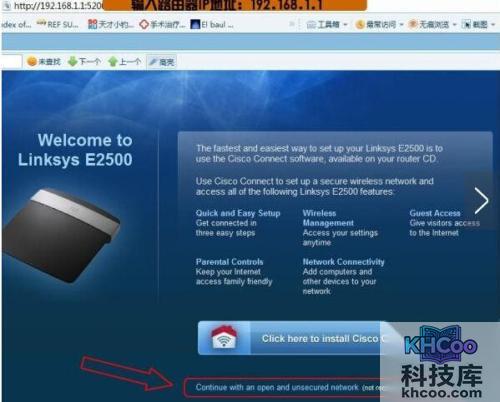
请仔细查看,相信您也能自己配置好路由器上网。
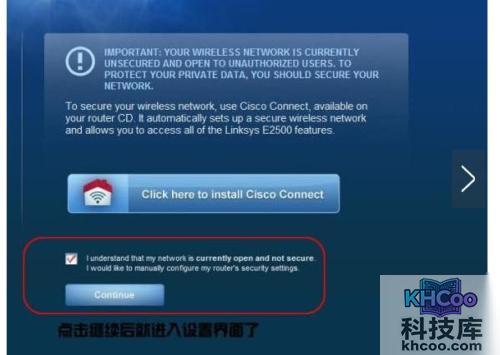
路由器支持多种拨号模式上网:PPPoE、动态DHCP、固定IP,还支持PPTP、L2TP VPN客户端等。设置上网时,只需选择对应的上网模式即可。中国境内常见的都是PPPoE模式。
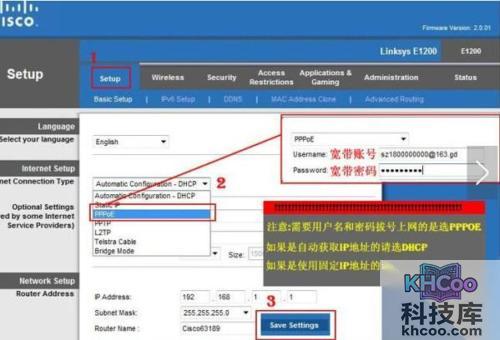
设置好宽带账号和密码,保存设置并重启路由器,正常情况下60秒内就能拨号上网了。
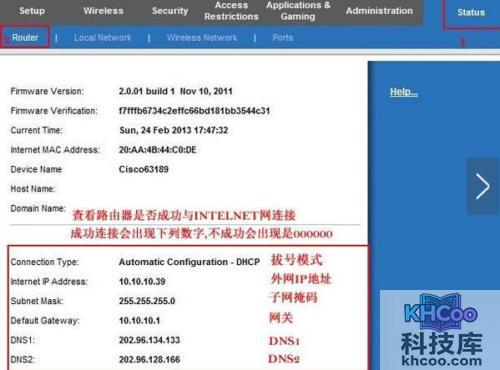
设置拨号成功、路由器重启后,可以通过以下步骤查看路由器是否已正常接入Internet:如果看到WAN口获取到IP地址,则表示已成功联网,可以上网冲浪了。
如果不喜欢原厂的SSID(无线信号名称),可以更改为自己喜欢的WiFi名称。
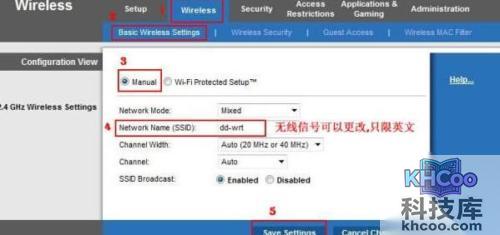
如果认为路由器原始管理密码不安全,可以更改为自己的密码。(路由器用户名通常不可更改)
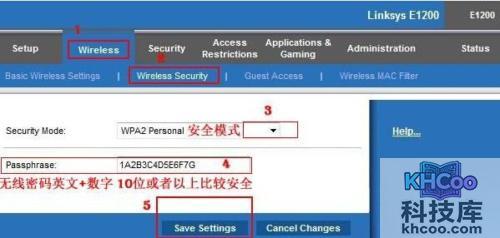
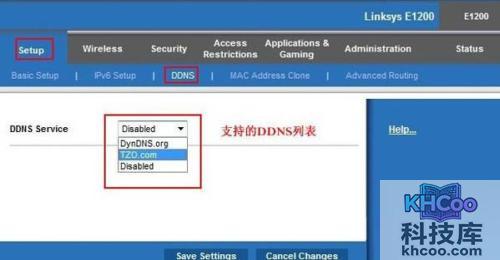
有些地区的宽带提供商可能会绑定MAC地址进行限制,如果遇到这种情况,需要进行MAC地址克隆设置。如果没有限制,则无需此步骤。
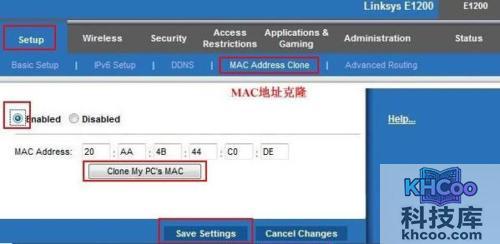

以上就是Linksys路由器的简单设置教程,有兴趣的朋友可以尝试一下。