
相信很多Win7系统的用户使用时提示无线适配器或访问点有问题或者是处于未修复状态,却不知道该如何解决。其实方法很简单的,下面就为大家详细介绍一下。
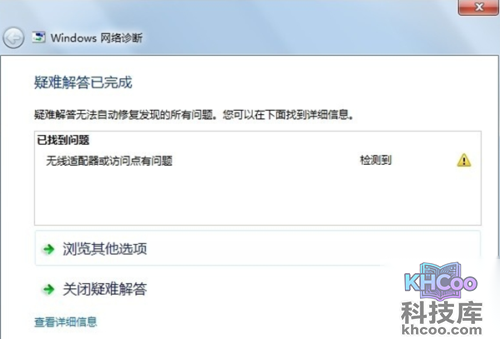
确保系统没有问题,确保网卡没有硬伤。在设备管理器里查看网络适配器,右键点击它,查看属性。如果设备状态里显示的是“该设备运转正常”,则证明网卡没有问题,只是软件问题,可以继续进行下面的步骤。
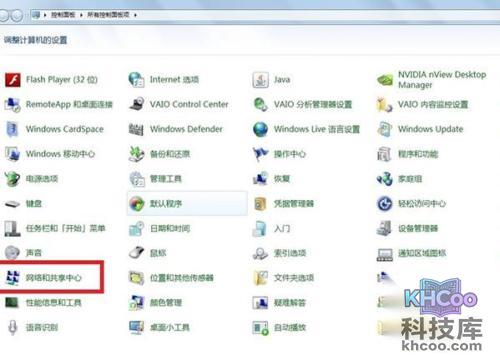
进入控制面板,单击“网络和共享中心”进入。
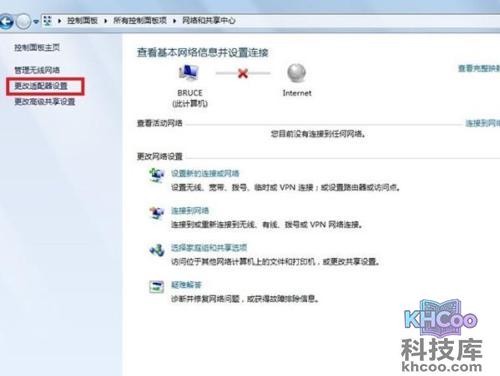
单击左上方的“更改适配器设置”,进入网络连接。
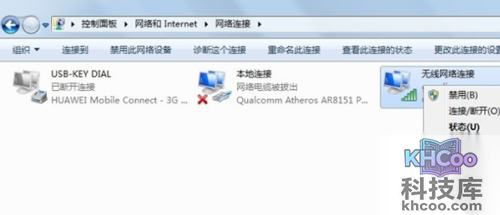
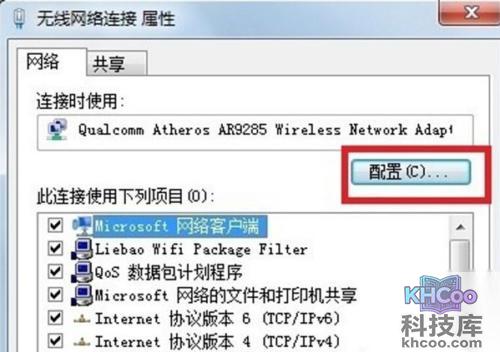
进入网络连接后,右键单击“无线网络连接”,选择“属性”。
进入无线网络连接属性之后,选择“配置”。
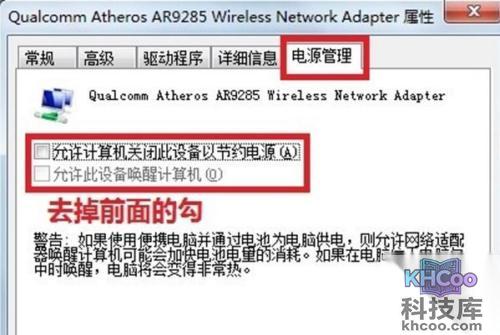
完成第五步后进入无线网络适配器属性设置,选择“电源管理”选项卡,去掉那两个“允许”前面的勾选,然后点击确定即可。
以上就是“无线适配器或访问点有问题怎么办”的详细解决步骤。如果仍然不行,可以借助第三方软件(如驱动管理工具)来更新网卡驱动。