
路由器当交换机用主要进行以下设置即可,下面以使用用户最多的TP-LINK路由器为例,为大家介绍,其它品牌路由器与此类似。步骤如下:
在浏览器中输入默认路由器登录地址即可,一般默认是192.168.1.1,如果不是请大家查看路由器外壳中的铭牌,之后就明白如何登录路由器了。
进入路由器管理界面之后,选择左侧菜单栏“DHCP服务器”→“DHCP服务”,选择“不启用”DHCP服务器,之后保存,如下图:

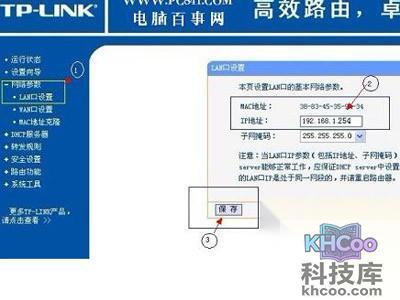
在左侧菜单栏中选择“网络参数”→“LAN口设置”,将LAN口的IP地址改为:192.168.1.254 或者其它IP地址(只要不与别的电脑本地IP地址冲突即可),建议大家统一改成192.168.1.254。
以上设置好了,基本路由器就可以当作交换机来使用了。不过需要注意的是路由器的WAN端口不可用,其它四个端口就可以当做交换机端口了。
经过以上四步即可轻松将路由器当交换机用。可能很多用户发现,其实路由器不设置,只要不用WAN端口,LAN端口照样可以当交换机用。但有些路由器如果不经过以上设置会造成网络不稳定或者偶尔掉线的情况发生,因此如果真希望将路由器当交换机用,简单设置一下,让交换更稳定还是很有必要的。如果以后又要用作路由器,还原下设置即可。