
每次新的设备连接WiFi都需要输入密码,但日常居家通常自动记住密码。如果有亲戚朋友来访想要使用WiFi,却一时想不起密码,该怎么办?下面介绍两种实用的查看WiFi密码的方法。
电脑连接WiFi时会保存网络设置,包括密码。可以通过以下步骤查看(以Windows 7系统为例):
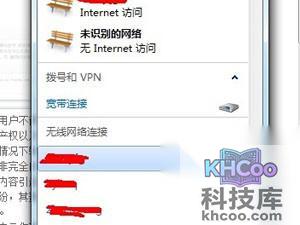
步骤1、左键点击无线网络标识,弹出网络连接的状态框。

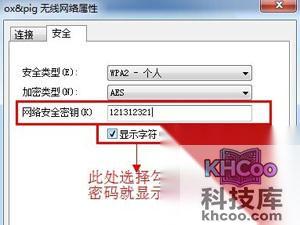
步骤2、选中需要查看的无线网络连接,右键点击,在菜单中选择“属性”。
步骤3、在属性窗口中,选择“安全”选项卡,然后勾选“显示字符”选项,此时网络密钥(即WiFi密码)就会完整显示出来。
通过无线路由器管理界面也能查看WiFi密码,具体步骤如下:
步骤1、打开浏览器,输入地址(通常为192.168.1.1),弹出无线路由器登录窗口。默认账号和密码通常都是admin,不同路由器可能会略有差异。

步骤2、点击“登录”后,进入无线路由器设置向导页面。

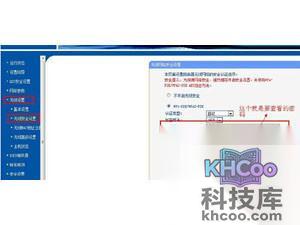
步骤3、在左侧菜单栏中,选择“无线设置”下的“无线安全设置”,右侧会显示路由器的加密方式。在对应加密方式的密码栏中,即可查看WiFi密码。
有些手机在查看WiFi密码时也很方便,点击“显示字符”就可以直接看到密码。如果在电脑上操作,按照上述两种方法就能轻松找回密码。建议定期修改密码,以保障网络安全,防止被蹭网。