百度
Bing
360
搜狗
神马
首 页
外设
办公设备
网络设备
系统工具
手机问题
电脑问题
办公软件
手机软件
网络故障
笔记本
首页
>
无线设备
wú xiàn shàng wǎng zī fèi kǎ shì shén me sān dà yùn yíng shāng xuǎn zé zhǐ nán
无线上网资费卡是什么?三大运营商选择指南
发布时间:2026-05-31 06:46
什么是
无线上网资费卡
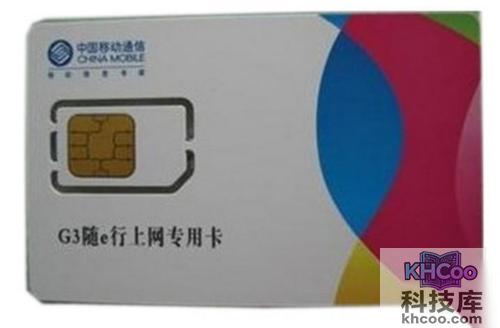
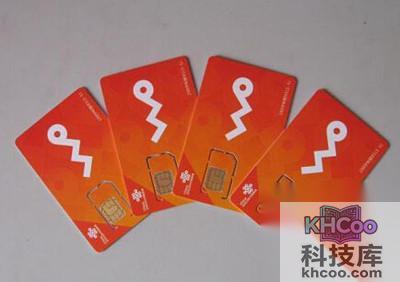
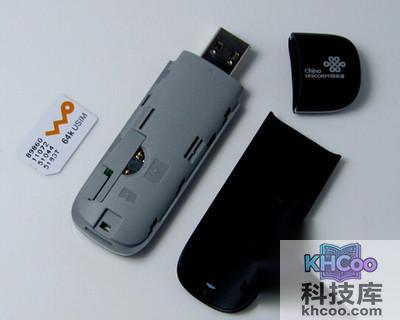
无线上网资费卡是一种可以用于无线
网卡
上网并含有一定网费的卡。
主要运营商与
资费卡
使用方式
主要有
移动
、
联通
、
电信
三个运营商。用户可以为资费卡充值一定费用,然后通过无线上网卡上网。
无线设备相关文章
shǒu jī wú xiàn shàng wǎng zěn me yòng bǎn
手机技术
手机wlan无线上网怎么用(2016版)
2026-05-30 14:21
手机WLAN无线上网需满足两个条件:一是手机支持WiFi功能,二是所在区域有WLAN信号覆盖(如中国移动的CMCC网络)。使用前需办理运营商WLAN业务并获取账号密码。打开手机无线设置,搜索并连接CMCC等热点信号,连接成功后浏览器会自动弹出登录页面,输入账号密码即可高速上网。WLAN网速远高于GPRS,适合在机场、酒店等热点区域使用,但需注意覆盖范围限制。
ān zhuó gòng xiǎng rú hé ràng bǐ jì běn diàn nǎo wú xiàn shàng wǎng xiáng jiě
笔记本
安卓WiFi共享如何让笔记本电脑无线上网?详解
2026-05-30 13:53
本文介绍了如何将安卓手机(系统2.2以上)的移动网络共享给笔记本电脑或平板电脑使用。操作时,首先进入手机设置中的“无线与网络”选项,找到“网络分享和便携式热点”功能。选择“移动接入点”后,可以设置无线网络的名称(SSID)和密码。在电脑端搜索并连接该Wi-Fi信号,输入密码后即可通过手机的4G/3G网络上网。如果使用USB数据线连接,则只需在手机设置中选择“USB网络分享”,电脑便会自动识别,无需额外设置无线密码。这种方法让用户在没有传统网络的环境下也能便捷上网。
wú xiàn shàng wǎng shè zhì wú xiàn jú yù wǎng yǔ shàng wǎng shè zhì xiáng jiě
平板电脑
iPad无线上网设置:无线局域网与3G上网设置详解
2026-05-30 13:52
iPad的无线局域网设置决定了设备是否通过本地Wi-Fi网络接入互联网。若无可用Wi-Fi或已关闭该功能,iPad Wi-Fi + 3G版会转而使用蜂窝数据网络。用户可在“设置”中开启或关闭无线局域网,并选择范围内的网络进行连接,需要时输入密码。一旦成功加入,iPad会在信号范围内自动连接该网络。蜂窝数据功能需注册数据计划,并支持3G、EDGE或GPRS网络,使用时需注意数据用量和漫游费用。飞行模式下可关闭无线电,但在允许的情况下仍可开启Wi-Fi进行上网、收发邮件等操作。
lián xiǎng zěn me wú xiàn shàng wǎng xì tǒng wú xiàn wǎng luò lián jiē jiào chéng
笔记本
联想E43怎么无线上网?Win7系统无线网络连接教程
2026-05-30 12:24
联想E43在Windows 7系统下连接无线网络的步骤较为简便。首先,通过开始菜单进入控制面板,依次选择“网络和Internet”与“网络和共享中心”。接着点击“设置新的连接或网络”,并选择“连接到Internet”选项。在后续界面中单击“无线”,系统便会搜索附近的无线网络。此时,桌面右下角会显示可用的网络列表,用户只需选择目标网络并点击“连接”。若网络设有密码,输入正确密码即可完成连接。此外,用户也可以直接点击系统托盘中的无线网络图标快速进行连接操作。整个过程清晰直观,便于用户快速接入无线网络。
lián xiǎng zěn me shè zhì wú xiàn shàng wǎng xì tǒng xià lián jiē wú xiàn wǎng luò xiáng xì bù zhòu
笔记本
联想E43怎么设置无线上网?Win7系统下连接无线网络详细步骤
2026-05-30 13:05
联想E43在Windows 7系统下连接无线网络的步骤较为简便。首先,通过开始菜单进入控制面板,依次选择“网络和Internet”与“网络和共享中心”。接着点击“设置新的连接或网络”,选择“连接到Internet”并进入下一步。在连接方式中选择“无线”,系统会自动搜索附近的无线网络,并在桌面右下角显示搜索结果。用户只需从列表中选择需要连接的无线网络名称,点击“连接”即可。若该网络设有密码,输入正确密码后便能成功接入。此外,用户也可以直接点击系统托盘区域的无线网络图标快速进行连接操作。整个过程清晰直观,便于用户快速完成网络配置。
shén zhōu bǐ jì běn wú xiàn shàng wǎng kǎ de cháng jiàn jiē kǒu lèi xíng
神舟笔记本
神舟笔记本无线上网卡的常见接口类型
2026-05-30 12:50
神舟笔记本无线上网卡主要应用于笔记本、PDA及部分台式机,其接口类型多样。常见的包括PCMCIA接口,专为笔记本设计,分为16位PCMCIA和32位CardBus,后者支持更高传输速率和独立总线操作。USB接口凭借高速传输、即插即用和热插拔特性,受到广泛欢迎。此外还有CF接口,主要用于PDA等设备,遵循ATA标准,具有50针孔型接口,耐用性较强。这些接口设计满足了不同设备的移动上网需求。
shén zhōu bǐ jì běn wài jiē wú xiàn shàng wǎng kǎ duàn diàn jiě jué fāng fǎ
神舟笔记本
神舟笔记本F233R外接USB无线上网卡断电解决方法
2026-05-30 14:54
神舟笔记本部分F233R型号在外接某些特定型号的USB无线上网卡时,可能出现断电或关机现象。这一问题通常是由于笔记本与部分无线上网卡之间存在兼容性冲突,尤其在插入设备的瞬间电流过大,从而引发系统异常。为解决此故障,用户可通过加装一条USB延长线来连接无线上网卡,以缓冲插入时的电流冲击,有效避免因瞬间电流过大导致的断电或关机情况。该方法简单易行,能够较好地提升设备使用的稳定性与兼容性。
dōng zhī bǐ jì běn wǎng luò huán jìng liáng hǎo dàn wú fǎ wú xiàn shàng wǎng de jiě jué fāng fǎ
东芝笔记本
东芝笔记本网络环境良好但无法无线上网的解决方法
2026-05-30 14:51
东芝笔记本在无线网络环境正常的情况下无法上网,可按照以下步骤排查。首先确认无线开关是否打开,可通过指示灯或组合键FN+F8检查,若提示“无线通信无效”则需开启开关。若仍无法连接,可右键点击无线网络连接进入属性,若发现只有“常规”和“高级”两项,可能是无线服务未启用。此时通过运行输入services.msc,找到Wireless Zero Configuration服务并启动。之后再次进入无线网络属性,勾选“用Windows配置我的无线网络设置”,最后查看可用无线网络并选择信号连接即可。
dōng zhī rú hé shǐ yòng kòng zhì tái ruǎn jiàn jìn xíng wú xiàn shàng wǎng pèi zhì
东芝笔记本
东芝如何使用Atheros控制台软件进行无线上网配置
2026-05-30 14:42
东芝笔记本电脑通过其预装的“Atheros控制台”软件进行无线上网配置。用户首先选择Atheros客户端实用程序,进入配置文件管理并扫描可用网络,从搜索结果中选择目标网络并激活。随后可为配置文件命名以便识别,若网络加密则需在安全标签中设置对应加密格式并输入密码。完成配置后激活连接,即可在状态页面查看信号强度与连接情况。东芝笔记本注重性价比、时尚设计与专业性能,融合移动计算与多媒体技术,为使用者提供可靠的移动办公与娱乐体验,其外观实用、性能稳定,还配备了便捷的GHOST硬盘恢复功能。
dōng zhī bǐ jì běn wú xiàn shàng wǎng zì dòng duàn wǎng gù zhàng zěn me bàn xiáng xì jiě jué bù zhòu
东芝笔记本
东芝笔记本无线上网自动断网故障怎么办?详细解决步骤
2026-05-30 13:59
东芝笔记本电脑出现无线上网自动断网问题时,可通过调整电源设置解决。首先在设备管理器中找到网络适配器,进入属性后取消“允许计算机关闭此设备以节约电源”的勾选。随后进入控制面板的电源选项,在高级设置中将无线适配器的节能模式全部调整为最高性能。这一系列操作能有效防止因电源管理导致的无线网络中断。东芝笔记本以优良的设计、可靠的性能与实用的功能著称,尤其硬盘恢复采用便捷的GHOST方式,兼顾了日常使用的高效与稳定。
shì shén me wú xiàn shàng wǎng jì shù yuán lǐ chuán shū jù lí yǔ ān quán xìng kē pǔ
无线设备
WiFi是什么?无线上网技术原理、传输距离与安全性科普
2026-05-31 06:18
WiFi是一种无线网络传输技术,可将个人电脑、手机等终端以无线方式互相连接。它通过无线路由器将有线网络信号转换为无线信号,使设备能够在覆盖范围内无需流量即可上网。WiFi传输速度较快,可达54Mbps,且无需布线,适合移动办公和家庭共享。虽然其信号覆盖半径理论可达约95米,但受墙壁等障碍物影响会减弱,安全性也相对较高。目前该技术已在城市中广泛应用,为人们提供了便捷的无线上网体验。
wú xiàn shàng wǎng fāng shì yǒu nǎ jǐ zhǒng quán miàn jiě xī zhǔ yào lèi xíng
无线设备
无线上网方式有哪几种?全面解析主要类型
2026-04-10 13:57
无线上网主要分为两大类。第一类是通过移动通信网络实现,例如利用手机数据功能、GPRS、CDMA或3G技术(包括TD-SCDMA、CDMA2000和WCDMA),使电脑借助手机或无线上网卡接入互联网,其速度受技术、终端和信号影响。第二类是基于无线局域网(WLAN),通过无线AP和无线网卡构建,典型应用是Wi-Fi(如802.11标准),用户在酒店、公司等覆盖区域内可接入本地网络再访问互联网。这两种方式分别满足了移动广域网接入和固定场所高速局域网接入的需求。
wú xiàn shàng wǎng lù yóu qì zěn me shè zhì wú xiàn shàng wǎng lù yóu qì shè zhì fāng fǎ xiáng jiě
网络设备
无线上网路由器怎么设置?无线上网路由器设置方法【详解】
2026-04-10 13:58
本文介绍了无线网络路由器的设置方法及信号增强技巧。首先需正确连接路由器与调制解调器,通过浏览器访问192.168.1.1进入设置界面,按向导步骤输入宽带账号密码并设置WiFi密码即可完成配置。若信号不佳,可尝试使用路由器的信号增强功能、调整设备位置、减少遮挡物、避开家电干扰、切换无线信道或重启路由器。此外,连接WiFi后无法上网可能是宽带或路由器故障所致,用户可在管理界面查看并管理已连接设备。
bǐ jì běn diàn nǎo wú xiàn shàng wǎng kǎ zěn me yòng shè zhì yǔ shǐ yòng fāng fǎ xiáng jiě
网络设备
笔记本电脑无线上网卡怎么用?设置与使用方法详解
2026-05-06 18:54
上网卡是一种能让设备随时随地接入互联网的移动网络设备,尤其适合笔记本用户在户外使用。它通过无线信号进行数据传输,无需有线连接,主要类型包括USB、PCI、PCMCIA等接口。当前主流无线上网卡速度分为54Mbps和108Mbps,实际传输速率受环境影响。使用时需正确安装驱动并设置无线网络连接,在系统网络设置中搜索可用信号并完成连接。若通过路由器上网,可借助DHCP自动获取IP,也可手动配置与路由器同网段的IP地址。简单设置后,即可实现便捷的移动上网体验。
diàn xìn wú xiàn shàng wǎng kǎ xiāng guān jiè shào gōng néng shǐ yòng yǔ zī fèi xiáng jiě
办公设备
电信无线上网卡相关介绍:功能、使用与资费详解
2026-05-26 10:26
电信无线上网卡是通过移动网络(如3G/4G)为电脑提供互联网接入的设备,通常以USB接口连接电脑,起到类似调制解调器的作用。用户将上网卡插入无线网卡并连接电脑后,安装相应驱动和客户端程序,即可通过“无线宽带”等软件选择网络上网。目前这类上网卡多采用流量计费模式,例如广东地区有套餐提供半年内包含一定量的省内和国内流量,价格根据流量不同而有所差异,使用时需注意流量消耗,避免浪费。
月风数码百科
1
液晶电视
yè jīng diàn shì
2
360随身wifi
suí shēn
3
小米随身wifi
xiǎo mǐ suí shēn
4
空气净化器
kōng qì jìng huà qì
5
家庭影院
jiā tíng yǐng yuàn
6
高清播放机
gāo qīng bō fàng jī
7
荣耀盒子
róng yào hé zi
8
YY语音
yǔ yīn
9
WPS
WPS
10
百度
bǎi dù
可能您想看的
1
手机无法进入路由器登录入口?原因与解决方法汇总
2
手机连接隐藏WiFi找不到网络?原因与解决办法
3
苹果手机进不去路由器设置界面?排查与解决方法
4
无线交换机是什么?功能特点与工业应用解析
5
手机进不去路由器登录页面?原因与排查方法
6
WiFi信号传不到卧室怎么办?三种解决方案详解
7
天线是什么?定义、原理与分类详解
8
没网怎么设置路由器?无需上网也能完成配置
9
无线AP是什么?功能、原理与分类详解
10
带宽是什么:频宽与数据传输能力详解
热门标签
1
联通
lián tōng
2
电信
diàn xìn
3
苹果
píng guǒ
4
微软
wēi ruǎn
5
Word2003
Word2003
6
美的
měi de
7
谷歌
gǔ gē
8
微信朋友圈
wēi xìn péng yǒu quān
9
阿里巴巴
ā lǐ bā bā
10
HTC
HTC