
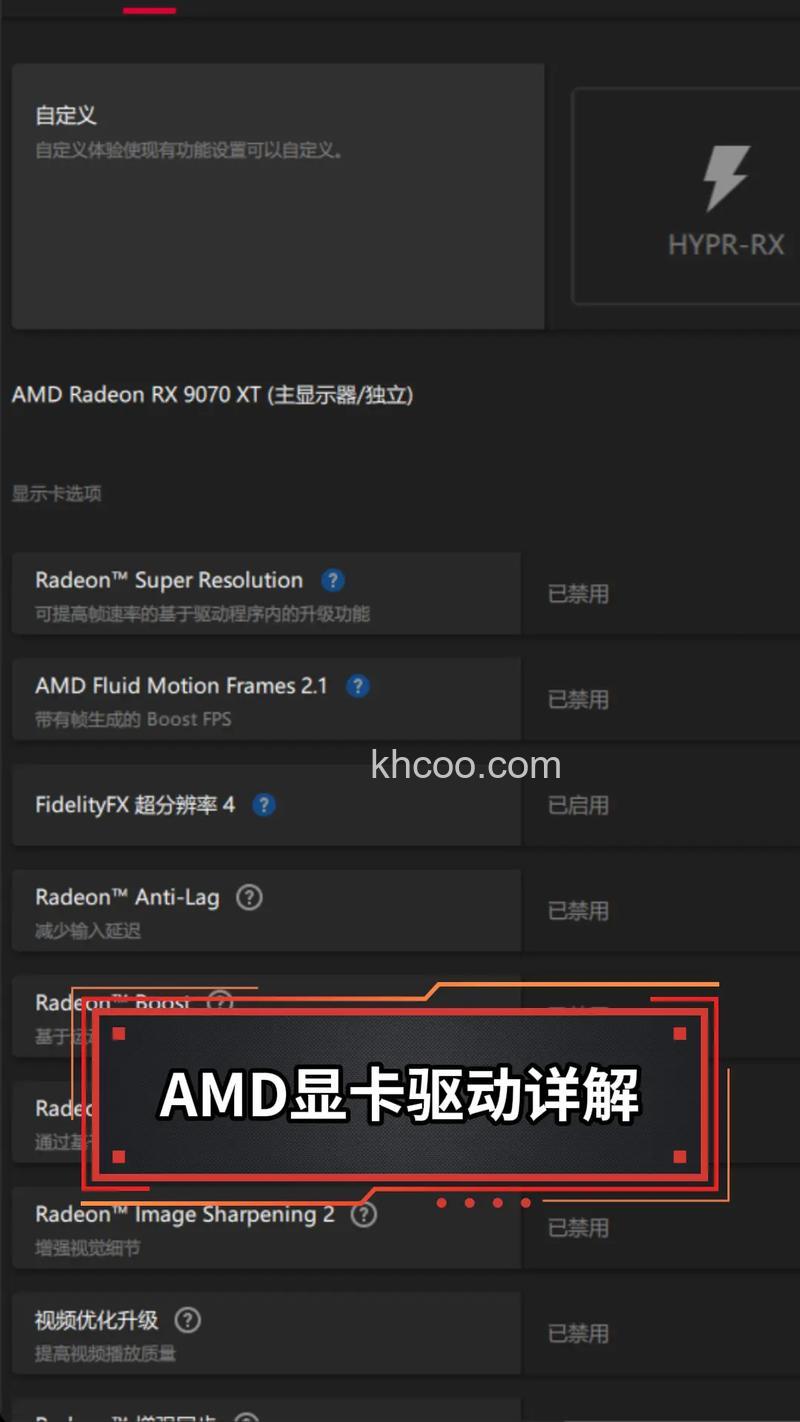
更新AMD显卡的驱动程序是保持电脑性能和稳定性的关键一步。首先,打开浏览器并访问AMD官网。在官网上找到“支持”或类似选项,并选择“驱动和支持”。
在“驱动和支持”页面中,选择你的显卡型号和操作系统版本。下载最新版本的适用于你显卡型号和操作系统的驱动程序(通常是一个.exe文件)。
双击下载好的驱动安装程序(.exe文件),运行安装向导。在安装向导中,选择“自定义安装”选项以更好地控制安装过程。
在“自定义安装”选项中勾选“清除旧驱动”,以避免旧版与新版驱动之间出现冲突。点击“下一步”继续进行安装流程。完成自定义设置后,继续按照提示完成整个安装过程。
在完成以上步骤后,请重新启动计算机以使新版驱动生效。通过更新AMD显卡驱动,你可以确保你的显卡正常运行,并获得最佳性能。请注意,在更新之前备份重要文件,并关闭所有正在运行的软件以防止影响更新进程。如果在更新过程中遇到任何问题,请参考相关文档或咨询技术支持人员获取帮助解决。