
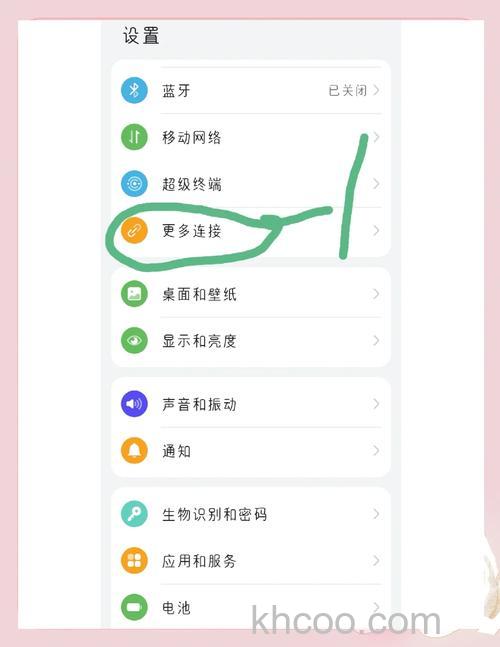
现在家家户户都已经开始使用智能电视,智能电视不仅可以播放云网电视,还有一个许多人不知道的小秘密,那就是手机投屏到电视。这样我们就可以边玩手机边看电视,同时享受电视的超宽大屏幕,非常不错。今天小编就来介绍一下手机投屏到电视步骤及情况,一起看看!
手机投屏到电视机就是通过DLNA将电脑视频投射到电视屏幕。DLNA(Digital Living Network Alliance)是由索尼、英特尔、微软等发起成立的一套解决电脑、移动设备、消费电器之间互联互通的协议。它们的宗旨是“随时随地享受音乐、照片和视频”。DLNA与苹果的AirPlay功能比较类似,协议也大体相同,他们都可以让用户手机中的媒体内容投放到电视屏幕里,用户只要在智能手机上安装各个视频应用的APP,然后使用应用内嵌的AirPlay或DLNA,即可将手机上的视频投射到同一个局域网下的电视盒子或智能电视。
1、连接相同局域网:先要保证电脑和智能电视或电视盒子同处于一个局域网下。
2、打开播放软件:在电脑上使用一个支持DLNA的视频播放器打开视频文件,打开视频之后鼠标右键会看到DLNA/WIDI播放。
3、开始和暂停:点击后会出现播放设备选择界面,选择设备即可将电脑正在播放的视频投放到电视机上播放了,点击电脑上的“切回本机播放”就可以停止播放。
如果你的电视机是Windows Media Player播放器,则需要先进行一些设置,方法如下:
首先保证系统为Windows7以上系统的Windows Media Player,打开“网络和共享中心”,点击左边的“更改共享设置”,在“流媒体”那一栏中点击“选择流媒体选项”然后点击“启用”。在弹出来的窗口中保持列表中的设备都是处于“已允许”的状态,然后点击“确定”。
第二,接下来打开Windows自带的Windows Media Player播放器,点击左上角的“流媒体”,勾选“自动允许设备播放我的媒体”。
完成以上两步后,就可以将Windows Media Player的“媒体库”中视频投射到要处于同一个无线WIFI网络环境中智能电视或盒子了。
以上就是手机投屏到电视的步骤及相关知识,希望对你有所帮助。如果想要了解更多电视的相关信息,请继续关注。