
很多人在看电影或者玩游戏的时候,都想有一个很大的屏幕,而不是拘束在电脑的这样小屏幕里面,海信电视就有一个非常好用的功能——无线传屏,顾名思义,就是电脑和电视在同一个局域网的情况下,可以把电脑和电视连接起来,在电视的屏幕上,同步显示出电脑屏幕的内容。这个功能的操作非常简单,也十分实用,尤其是在家里来客人的时候,可以不用受电视节目的拘束,用电视放出任意网上找到的内容。那么,如何才能完成海信电视的无线传屏功能呢?今天,就来给大家讲解一下海信电视无线传屏的使用教程吧。
首先,我们要在电脑上安装无线传屏的客户端,安装的过程很简单,只要在搜索网站搜索“海信无线传屏下载”,打开相应的下载页面,然后对应着自己的电脑的操作系统,找到适合的软件,然后下载就可以了。之后的安装更加简单,就和我们平时安装软件一样,在电脑上点击“下一步”,最后点击“完成”,安装上无线传屏的客户端。
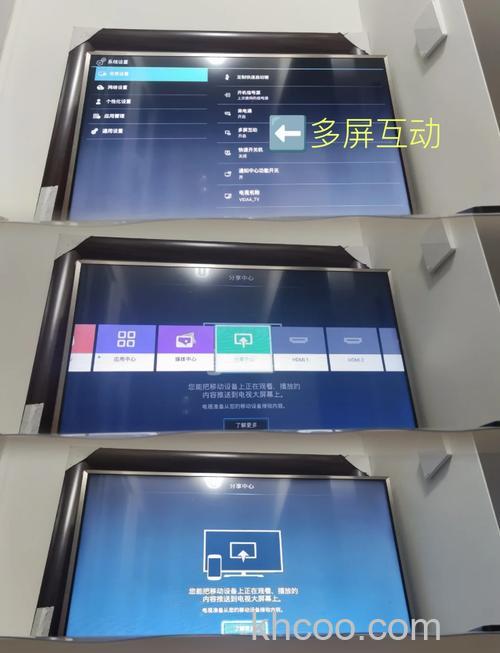
电脑的部分暂时告一段落,我们接下来要在电视上进行操作了。打开电视之后,在遥控器上面找到“网络”,按下去之后找到“无线传屏”,这是一个电脑在左下角、电视在右上角样式的图标,点“OK”即可进入“无线传屏”的页面。接下来就可以看到无线传屏的使用说明了,需要的人可以仔细看一下上面写的内容,也可以直接略过。使用遥控器的绿色按钮,按一下即可进入“无线传屏”。
电视机开始查找设备了,我们回到电脑上,继续进行下一步的操作。首先,我们要保证电视和电脑在同一个局域网,不然无法进行接下来的操作。打开电脑刚刚下载的无线传屏的客户端,左边一列的第一个选项就是“设备连接”,点击进入,再点击右上角的“扫描”,很快就会出来一个IP,这就是电视机的IP。再点击“设备连接”下面的“无线传屏”,可以按照自己的想法进行设置,然后点击“开始传屏”,电视很快就可以同步出电脑的屏幕了。
功能综述
无线传屏技术目前融合了电视和电脑两个屏幕。将电脑屏幕在电视上进行展现,同时加入电脑音频的传输,充分利用电视作为显示中心的优势。无线传屏解决方案的主要特点是:将电脑的内容直接在电视等显示终端展示,充分利用不同设备的特性;减少电视等设备的功能性扩展,缩短开发时间,增强产品的竞争力;纯软件产品不增加生产成本,不用增加硬件成本;电视操作易用性增强;加入对电脑音频的采集和传输,电视不仅显示电脑的屏幕,还能播放对应的音频信息;支持无线连接。
实现功能
海信数字家庭系统的无线传屏分为两个部分:电脑和电视。电脑通过家庭网络将电视做为第二显示器(声音),实现同屏显示,无线传屏实现一对一的同屏显示,即一个电脑屏幕只能投影到一台电视屏幕。
电脑端主要功能:电脑端自动搜索本地可用电视设备,用户启动同屏显示功能后,电脑端显示本地可用电视列表;用户可以在可用电视列表中选择电视;用户可以设置不同的分辨率(1280x768,1024x768,800x600);用户可以设置不同的画质(一般,较好,最好);用户可以设置是否抓取声音来适应不同的场景需求;检测电脑硬件性能,性能不满足使用条件的时候给出提示。
电视端主要功能:一键进入无线传屏;接收功能启动,进入共享屏幕模式后等待电脑连接;可以共享用户的电脑的屏幕,包括视频和音频;用户可以通过遥控器主动退出屏幕共享。
软件安装及适用平台说明
目前电脑端软件仅支持Windows XP SP2操作系统的电脑。当用户需要安装本软件时,只需要打开安装包的setup.exe进入安装步骤,按照提示信息一步步安装即可。
以上就是给大家讲解的海信电视无线传屏的使用教程,现在就来试试看吧。