
现在的电脑显卡都很强大,大部分都支持多个显示器同时显示,外接多个显示器对于提高工作效率,会议展示等都有很大帮助,那么怎么设置双显示器显示呢?本文将以笔记本外接显示器为例进行讲解,台式机同理。
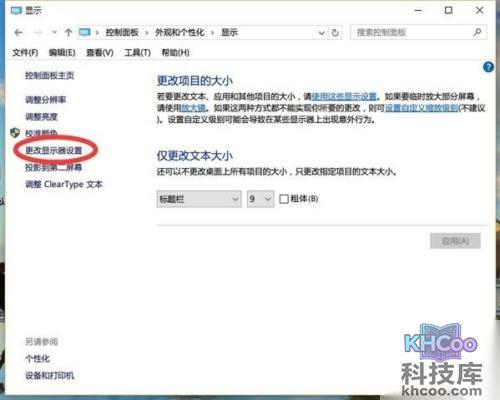
首先将新加的显示器与笔记本(或者台式机)连接。以Windows10系统为例,进入系统控制面板 - 外观和个性化 - 显示,点击左侧的“更改显示器设置”。
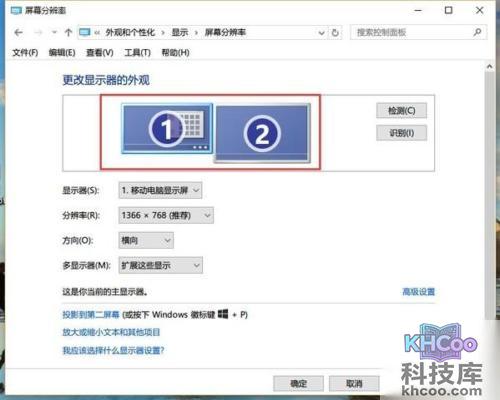
如果可以看到以下这个窗口界面,证明支持双显示器显示,如果第一时间没有反应可以点击“检测”让系统识别硬件。
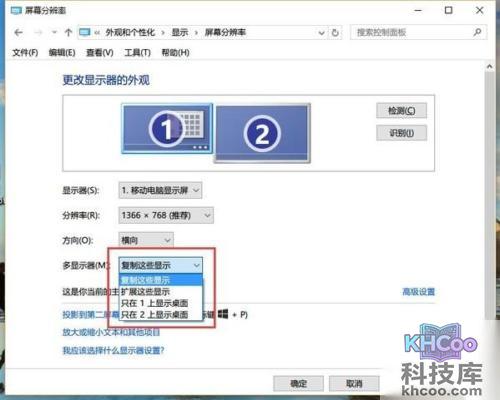
多个显示器的情况下支持复制、扩展或者选择只让某个显示器显示。
选择“复制这些显示”可以在两个屏幕都显示同样的内容,适合会议演示等场景。
选择“扩展这些显示”后,屏幕总分辨率为两个显示器分辨率之和,桌面可以放置更多内容,鼠标光标可以在多个显示器之间自由切换,对于需要多任务操作的用户来说,多显示器操作会极大地提高工作效率。
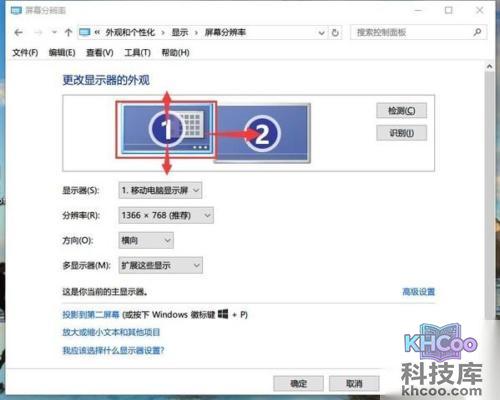
扩展显示的时候,可以根据屏幕置放的左右顺序调整显示,如图,左右拖动即可调换显示顺序,如果两个显示器分辨率不同,还可以上下拖动小分辨率的那个显示器以自定义窗口对齐的边缘。
以上就是关于怎么设置双显示器显示的相关操作示范,不同的Windows系统操作界面会稍有不同,但具体操作原理是一样的,可以根据以上方法举一反三。