
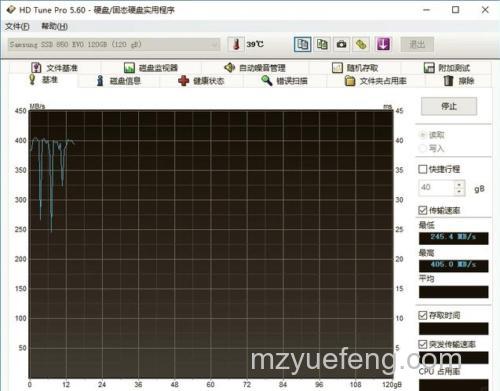
利用U启动V5.0制作的U盘启动盘进入电脑PE系统后,依次点击“开始”→“程序”→“硬件检测”→“硬盘检测HDTune”,即可运行硬盘检测HD Tune工具。下面介绍该工具的各项功能及使用方法。
在基准画面,用户点击“开始”按钮,即可对硬盘的读写性能进行检测。主要包括硬盘读写数据时的传输速率、存储时间以及对CPU的占用率。测试过程需要几分钟,请耐心等待。
在“信息”页面,HD Tune工具提供各分区的详细信息,同时显示硬盘所支持的特性、固件版本、序列号、硬盘容量、缓存以及支持模式等相关信息。用户点击上方“信息”选项卡即可查看详细情况。
在“健康”页面下,HD Tune对磁盘进行全面体检,涉及磁盘的各项性能参数,并有详细的数值显示,如读取错误率、寻道错误率、写入错误率、温度、通电时间等。
在“错误扫描”页面下,点击“开始”按钮即可检测硬盘是否存在损坏的分区。温馨提示:点击“开始”前建议勾选下方的“快速扫描”,这样扫描速度会更快,否则扫描过程会很慢。
进入“文件占用率”窗口,点击下方的“扫描”按钮,可以方便地检查当前磁盘的文件及目录状况,包括硬盘上已有的文件及目录总数、每个文件夹的大小以及当前已使用的硬盘总容量等信息。
文件基准测试主要用于测试硬盘的缓冲性能及突发传输能力,点击“开始”按钮即可进行测试。
在“磁盘监视器”画面,用户点击“开始”按钮即可对磁盘的读取和写入状况进行实时监测。
AAM即自动声音管理,其功能在于调整硬盘运行的噪音。但并非所有电脑都可以打开此项功能,注意此项设置的调整可能会降低硬盘的运行性能。
随机存取主要用于测试硬盘在读写数据时的真实寻道以及寻道后读写操作全过程的总时间,可以显示硬盘的真实寻道性能。