
ASUS X201E是一款轻薄便携的笔记本,它预装的是DOS系统。如果我们要安装Windows 7及以上版本的操作系统时,就需要将X201E的硬盘模式修改为AHCI,否则安装后会出现蓝屏现象。今天就教大家如何将X201E硬盘模式修改为AHCI的操作步骤。
打开ASUS X201E笔记本,在出现开机画面时按F2快捷键进入BIOS设置窗口。
使用左右方向键将光标移至“Advanced”菜单,再用上下方向键将光标移至“SATA Configuration”,按回车键执行。
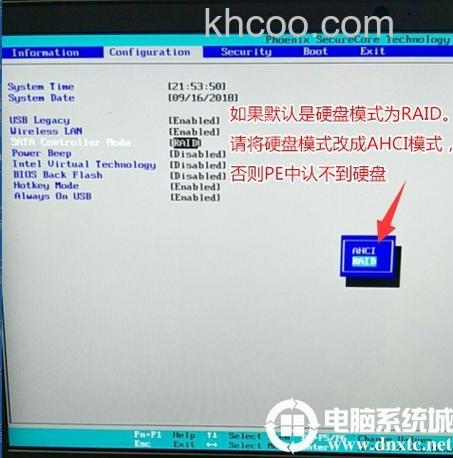
然后使用上下方向键将光标移至“SATA Mode Selection”,按回车键。在弹出的窗口中可以看到IDE和AHCI两个选项,使用上下方向键将光标移至AHCI,按回车键确认选择。
执行完上面的操作后,按F10快捷键保存并退出。到此,X201E硬盘模式修改为AHCI的操作就完成了。
温馨提示:在安装Windows 7及以上版本系统时,请务必将硬盘模式设置为AHCI,否则装完系统后可能会出现蓝屏现象,导致无法正常进入系统。