
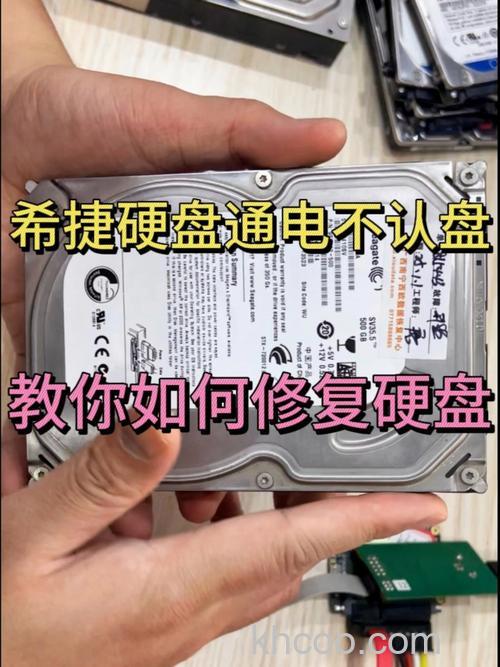
硬盘属于计算机当中最重要的装置,因此,想要稳定使用就必须拥有一款优质的硬盘。希捷硬盘便是优质硬盘当中的一种,这款硬盘最大的特点是后台处理速度非常快,而且CPU的占用率也极小。希捷硬盘从上市以来就受到了许多计算机爱好者的青睐,其传输速度也绝不比高配置的硬盘差。当然,如果希捷硬盘出现了问题,就需要好好修复。
1. 具体步骤如下(以Windows XP为例):在“我的电脑”中选中盘符后单击鼠标右键,在弹出的驱动器属性窗口中依次选择“工具”→“开始检查”。并勾选“自动修复文件系统错误”和“扫描并恢复坏扇区”,然后点击开始。
2. 扫描时间会因磁盘容量及扫描选项的不同而有所差异。值得注意的是,在Windows 98及以上的操作系统中,并不能显示每个扇区的详细情况,所以通常在这种情况下,最好还是选择DOS下的磁盘检测工具Scandisk。Scandisk会检测每个扇区,并且会标记坏扇区,以免操作系统继续访问这个区域,保证系统运行的稳定和数据的安全性。
3. 注意:一般来说,通过上述方法修复完成之后,希捷硬盘上的坏道仍然存在,只是被做了标记,系统不会继续访问。但继续使用硬盘,坏道有可能扩散,所以这种方法并不能从根本上解决问题。比较妥善的办法是对希捷硬盘数据进行备份,然后重新分区格式化硬盘。如果硬盘上的故障仅仅是逻辑坏道,就可以彻底解决问题。建议在进行重新分区和格式化之后,使用DOS下的Scandisk再次对硬盘进行检测,确保逻辑坏道的完全修复。
1. 通过主板BIOS自带的低格工具进行修复。
2. 通过主板BIOS自带的低格工具的方法会受到主板的限制,有些主板在BIOS中并没有配备这样的程序,并且目前新型号的主板大多都没有这个低格功能了,所以推荐采用软件的方式来进行硬盘的低级格式化。
3. Maxtor出品过一个低格工具low.exe,这个软件可以对希捷硬盘进行低格,实际上这个程序可以适用于各种品牌各种型号的硬盘。
4. 该软件的操作相当简单,启动之后按“Y”进入软件,只需选择需要低格的希捷硬盘,然后选择开始低格即可。低格的过程一般比较长,需要耐心等待。此外,需要提醒读者的一点是:如果机器上还安装有其他硬盘,在运行low这个低格程序时最好将其卸下,以免数据丢失。
以上两种方法都可以成功帮助修复希捷硬盘。修复硬盘的过程并不复杂,方法也各式各样。许多喜爱计算机的人士对希捷硬盘都有一定了解,但当硬盘出现问题时,掌握修复方法非常重要。牢记以上方法,今后使用计算机过程中,便可以不依靠售后而自己尝试修复硬盘,省钱又方便。