
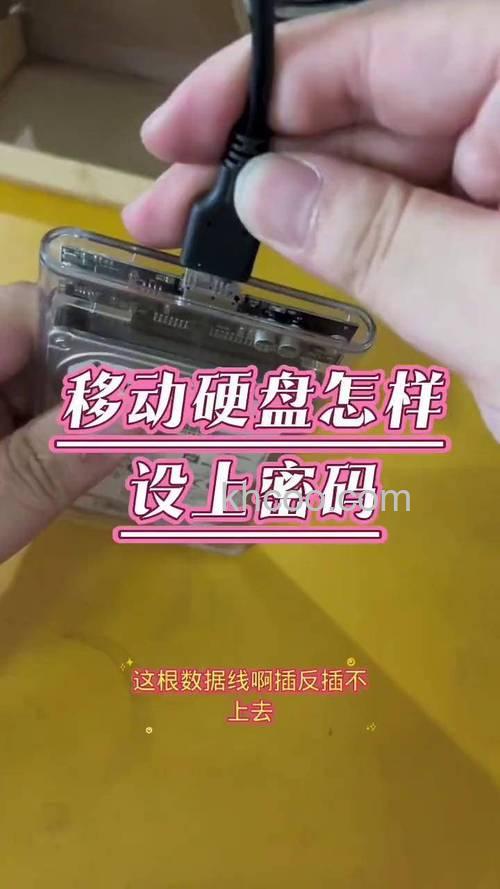
移动硬盘可以提供相当大的存储容量,是一种较具性价比的移动存储产品。在大容量“闪盘”价格还仅初步被用户接受的情况下,移动硬盘能在用户可以接受的价格范围内,提供给用户较大的存储容量和不错的便性。
移动硬盘(盒)的尺寸分为1.8寸、2.5寸和3.5寸三种。2.5寸移动硬盘盒可以使用笔记本电脑硬盘,2.5寸移动硬盘盒体积小重量轻,便于携带,一般没有外置电源。
下面,我们就来看看移动硬盘加密详细步骤。
下载U盘超级加密3000。下载的应该是一个压缩包,打开后,可以看到里面有一个ude.exe的文件,把这个文件解压缩到需要加密的U盘或移动硬盘上。
双击ude.exe,首先弹出密码输入窗口。输入密码后点击确定进入软件主窗口。软件窗口分为两个区域:左侧数据区显示移动硬盘上尚未加密的文件和文件夹,右侧加密区显示已经加密的文件和文件夹。
如果移动硬盘里所有文件和文件夹都需要加密,点击“全盘加密”按钮,很快所有内容都会从左侧转移到右侧。此时移动硬盘上除了ude.exe和一些系统文件夹外,不再显示其他文件。如果只想加密个别文件或文件夹,则在数据区选中目标项目,然后点击“单个加密”即可。
此外还有一个“金钻加密”功能,该功能使用加密算法对文件进行加密,具有最高的加密强度,没有正确密码无法解密。使用方法与单个加密相同。
移动硬盘加密后,直接打开磁盘是看不到加密文件的(金钻加密的文件除外,不过金钻加密的文件也可再次加密)。
要使用加密的文件或文件夹,输入密码进入软件后,在加密区双击需要使用的项目,这些文件或文件夹会立即解密并自动打开。也可以点击“全盘解密”将所有数据解密后使用。使用完毕后,点击“全部恢复”即可将解密的文件重新加密。如果忘记恢复也没关系,软件退出时会自动提示。
金钻加密的文件或文件夹解密也很简单:双击金钻加密的项目,或点击“金钻加密”按钮后选择“解密”,然后浏览选择需要解密的文件或文件夹,输入正确密码并点击确定即可。
1、U盘超级加密3000除金钻加密外,另一种方法利用系统特性进行加密,加密和解密速度快,但与磁盘文件格式有关。如需转换分区文件系统格式或合并分区,请先解密已加密的数据并做好备份。
2、金钻加密的文件和文件夹切记不要忘记密码,忘记密码将无法解密。