
当组装好一台电脑之后,即将面对的就是为电脑安装操作系统了。安装操作系统前要做的就是硬盘分区与格式化。新装机的电脑由于硬盘是全新的,所以分区格式并不需要担心数据安全。常用的硬盘分区工具有PartitionMagic、DISKGEN等,软件操作简单易上手。全新电脑是没有系统的,所以需要系统光盘或U盘系统,其内部均自带有硬盘分区软件,重点是准备U盘系统或光盘系统盘。
如果您购买有系统光盘,系统光盘里就自带有PE工具,内部包含各种硬盘分区工具;如果您需要自己制作U盘系统,那么需要下载PE工具到U盘。下载工具后,需要将其制作成U盘系统或刻录成光盘系统,这里比较推荐大家制作成U盘系统。
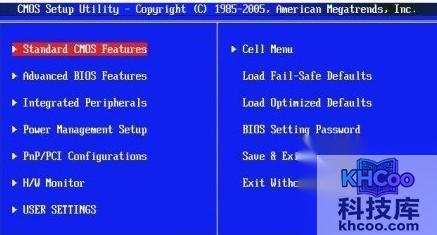
有了光盘系统或U盘系统之后,接下来就可以将U盘或光盘放入电脑了。第一步:需要设置一下电脑的启动顺序,这时需要进入BIOS,把光驱或U盘设为第一启动设备。调整启动顺序一般有多种方法,现在的主板厂商为了方便用户使用,设置了快捷键,在电脑开机显示画面的时候按住快捷键即可调整,具体快捷键因主板而异,按照画面提示进行操作即可。
进入到PartitionMagic硬盘分区工具之后,即可进行硬盘分区。
在硬盘分区之前,必须思考一个问题:C盘一般是系统盘,其他盘做存储盘,C盘空间过小会影响系统性能。一般分区按照所使用的操作系统而定:Windows XP建议留给操作系统的空间为10GB为宜;Windows 7建议分出30GB—50GB;由于目前硬盘普遍达到500G以上,一般C盘预留100G比较推荐。D盘建议用来当做软件和游戏的安装目录;E盘、F盘等根据个人意愿自行分配。另外,硬盘最好创建3-6个盘符方便分类存储数据。
在进行硬盘分区时,需要了解:创建的C盘为引导分区(也称主分区),后面的D盘等统称为扩展分区,具体对应的D盘或E盘等单个磁盘称为逻辑分区。明白以上层次关系之后,即可开始操作。
第二步:创建主分区(C盘) 在左侧选用硬盘,在顶部菜单中找到新建分区,或直接在硬盘容量图示上右键选择新建分区,首先选择主分区。在新大小中输入要创建C盘的容量大小。
第三步:选择分区格式 建议都选用NTFS硬盘分区格式,该格式在容量大小和安全性方面对个人用户都是最好的。
第四步:创建扩展分区 选择硬盘剩余容量部分,创建扩展分区。
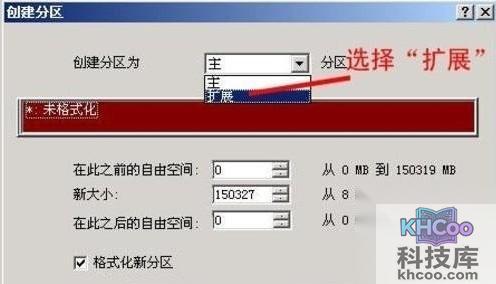
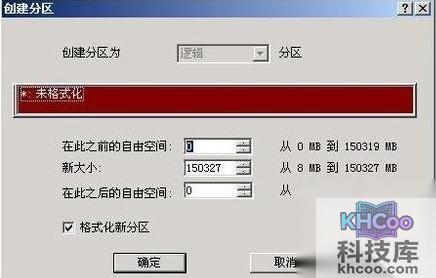
第五步:创建逻辑分区 创建扩展分区后,选中扩展分区,再在扩展分区内部创建逻辑分区。扩展分区内可包含多个逻辑分区,注意分配好每个逻辑分区的容量。
第六步:设置活动分区 该步骤必不可少:将主分区(C盘)设置成活动分区,否则安装系统后可能无法进入系统。
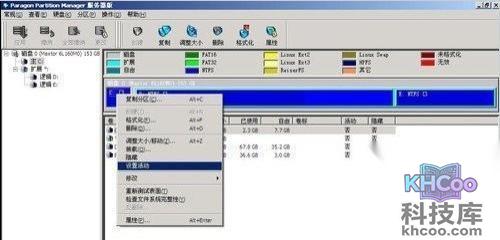
以上步骤全部结束后,硬盘分区大功告成。总结:创建的主分区就是系统盘C盘(必须设置为活动盘);创建的扩展分区是除C盘以外所有磁盘的统称;具体的D盘、E盘等称为逻辑磁盘。硬盘分区结束后重新启动电脑即可生效,之后就可以去安装操作系统了。