
在日常办公中,大家都会用到打印机吧,不过最近却有部分小伙伴碰到了电脑连不上打印机的情况,不知道怎么解决,为了帮助到大家,小编特意到网上搜集了大量的方法,现在全部整理在下面的文章中,大家有需要的话赶紧来试试下面的方法吧。
1. 我们进入电脑桌面,然后鼠标右键点击此电脑选项;
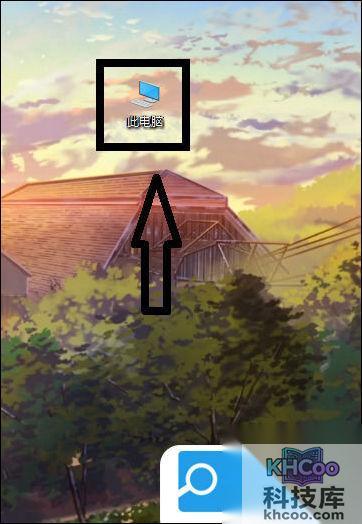
2. 如图,这时会弹出一个页面,我们点击进入管理;
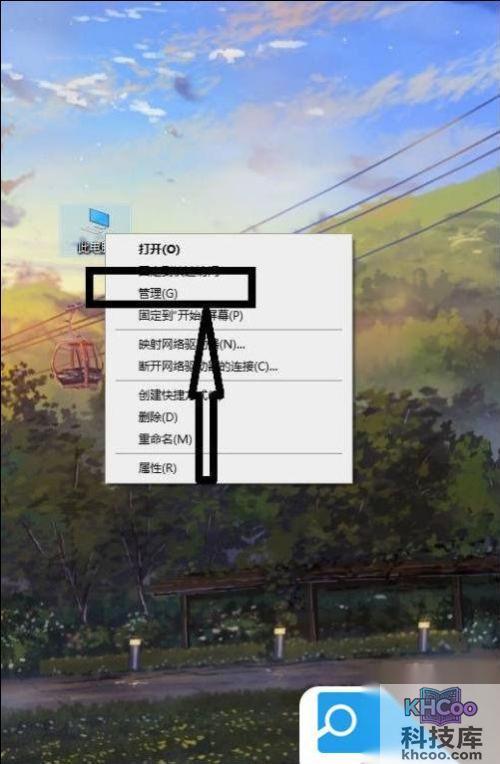
3. 进入到管理的主页面后,我们使用鼠标双击服务和应用程序;
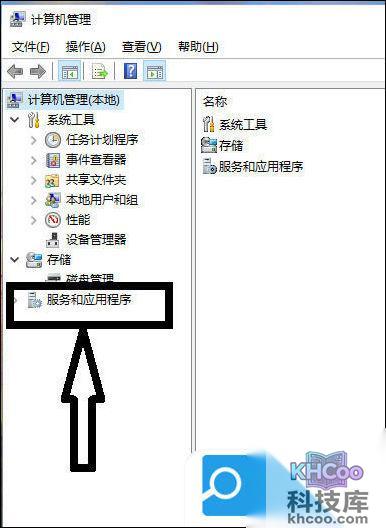
4. 如图,这时就会在右侧出现功能选项,我们点击进入服务;
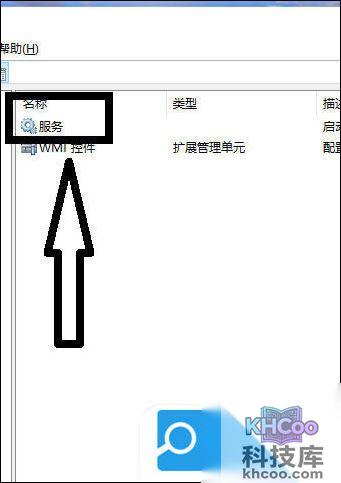
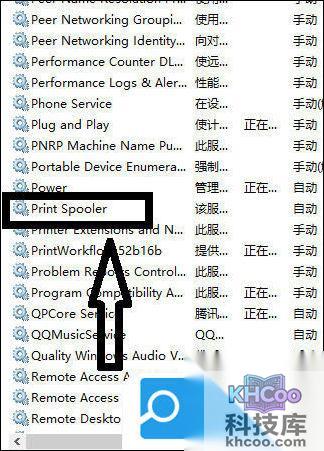
5. 进入服务的主页面后我们下滑找到Print Spooler选项,并点击进入Print Spooler;
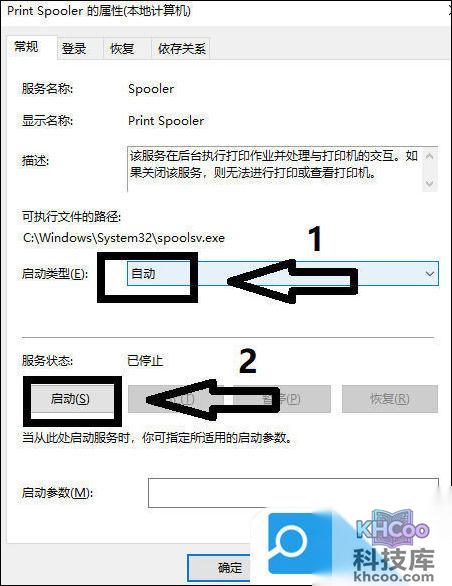
6. 这时我们将启动类型选择为自动,然后点击启动。设置完毕重新启动电脑再连接打印机即可。
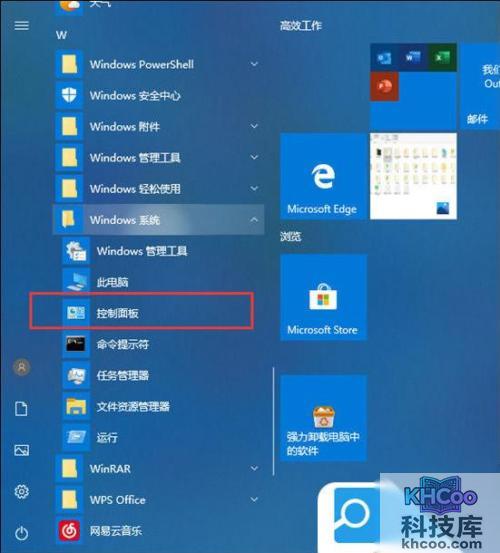
1. 点击左下角的开始菜单,在打开的菜单项中,找到并展开Windows系统文件,点击打开控制面板;
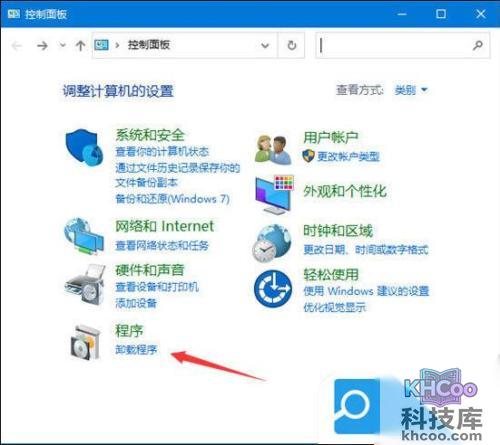
2. 控制面板窗口中,切换到类别的查看方式,然后点击程序下的卸载程序;
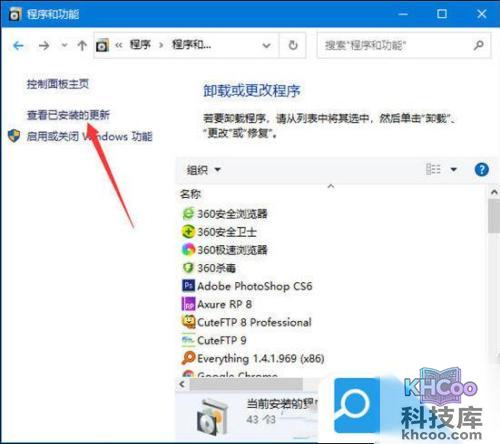
3. 程序和功能窗口中,点击左上方的查看已安装的更新;
4. 已安装更新窗口中,系统会列出已经安装的更新,右键点击要删除的更新,再点击卸载即可;
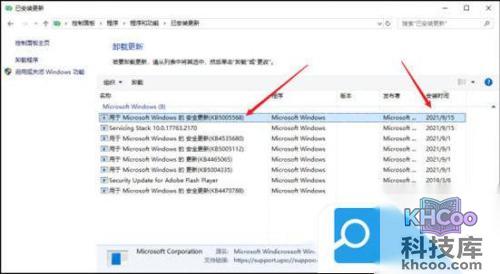
5. 尝试将打印机的共享主机上的补丁卸载并重启;
0
6. 这样就可以完美解决问题啦!
1
1. 打开运行(Win+R),输入 devmgmt.msc 命令,按确定或回车,可以快速打开设备管理器;
2
2. 设备管理器窗口,在打印机队列中,找到并选择有问题的打印机;
3
3. 点击右键,在打开的菜单项中,选择更新驱动程序;
4
4. 你可以选择自动搜索驱动程序,或者如果有下载好的驱动程序,可以选择“浏览我的计算机以查找驱动程序软件”;
5
5. 打印机驱动问题,还可以使用第三方驱动工具更简单快捷地解决。
1. 点击左下角的开始菜单,找到并点击齿轮状的设置图标;
6
2. 按组合键 Win + i 也可以快速打开Windows 设置,然后点击“应用”;
7
3. 在应用主页设置窗口中,点击左侧的“应用和功能”,然后在右侧相关设置下,点击“程序和功能”;
8
4. 在程序和功能窗口中,点击左侧“启用或关闭 Windows 功能”;
9
5. 找到并且勾选“SMB 1.0/CIFS文件共享支持”,等待完成即可。
0
以上就是小编为大家带来的电脑连不上打印机的解决方法,希望能帮助到大家。