
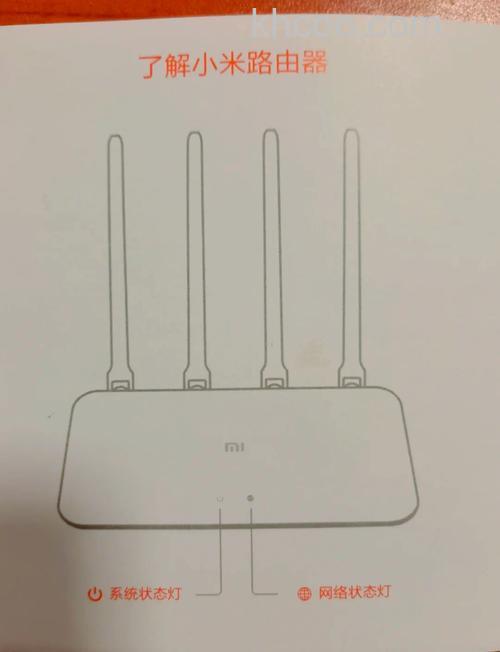
小米无线路由器变砖怎么办?有时候由于不当的系统升级或者刷机会导致小米路由器变砖,从而无法正常使用。小编在此曾为大家带来了一篇《小米路由器U盘刷机图文教程》,而今天,小编又为大家带来了详细的小米路由器U盘刷机视频教程,下面本视频将教大家如何解决小米路由器变砖的问题。遇到类似情况的朋友,先不要着急,看完以下教程或许就可以解决问题了。有兴趣的朋友们可以了解下哦。
小米路由器系列产品均采用“AB双系统+安全恢复系统”的三重保障机制来确保系统的稳定运行与数据的安全。因此,小米路由器只有在硬盘故障或系统遇到严重问题时才会无法启动。小米路由器变砖无法启动时,通常会有两种状态:
1. 路由器指示灯显示为红色常亮
此时,路由器已经遇到严重问题导致AB+安全恢复系统均无法启动。对于小米路由器硬盘版(R1D)、小米路由器mini(R1C)和全新小米路由器硬盘版(R2D)来说,这种情况下都需要通过U盘刷机来解决。如果U盘刷机无法解决,请联系售后进行返厂处理。
2. 路由器指示灯显示为红色闪烁
此时,路由器由于AB系统均启动失败而进入安全恢复系统。对于小米路由器硬盘版(R1D)来说,基础功能、无线网络仍然可以正常工作。可以连接到路由器管理后台进行网页一键刷机恢复,如果恢复失败则需要用到U盘刷机。对于小米路由器mini(R1C)和全新小米路由器硬盘版(R2D)来说,需要直接使用U盘刷机来恢复。
1. 准备一个系统格式为FAT或FAT32的U盘;
2. 到小米路由器的官网miwifi.com下载用来进行刷机的ROM包;
注意:对于小米路由器硬盘版(R1D)有专门的U盘刷机包,这个ROM包不会清除掉硬盘上的数据。对于小米路由器mini(R1C)和全新小米路由器硬盘版(R2D)来说,使用官网上普通的ROM包进行U盘刷机时不会清除掉硬盘上的数据。
3. 将下载好的ROM包放到U盘的根目录下,并命名为“miwifi.bin”;
4. 断开路由器的电源,将U盘插入路由器的USB接口;
5. 用细长的工具按住reset后,接通电源,待路由器指示灯变为黄灯闪烁时,松开reset;
6. 大约3-5分钟后,指示灯变成黄色常亮状态时可以拔掉U盘,此时刷机已经完成正在重启,稍等片刻路由器指示灯变蓝就可以正常使用了。
如果在刷机过程中,指示灯黄灯闪烁几秒后变为黄灯常亮状态,说明此次U盘刷机过程失败,请检查以上的刷机过程并重新进行刷机操作。
注:全新小米路由器硬盘版(R2D)进行U盘刷机时,使用普通的ROM包不会清除掉硬盘上的数据,因此,直接使用官网上对应的ROM包即可。
以上就是为大家带来的小米路由器U盘刷机视频教程,希望可以帮助到大家。