
我们在办公过程中,经常会有用到打印机的时候,但不可能每一台电脑都配有一台打印机,很多办公室都是用打印机共享的方法来使用的,但很多网友却不知道如何使用打印机共享。下面,就让我来为大家介绍一下win10系统共享打印机的操作方法吧。
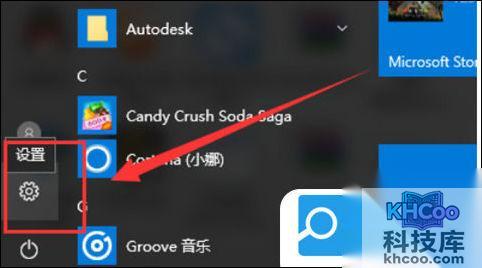
1. 首先打开系统开始菜单,在显示的菜单栏中选择并点击进入“设置”选项;
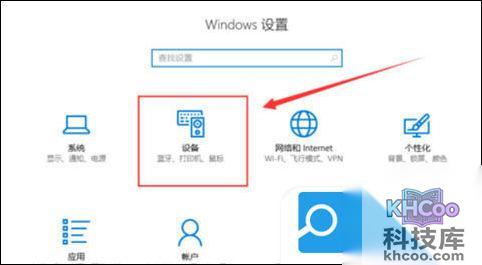
2. 进入电脑的设置页面之后,选择“设备”;
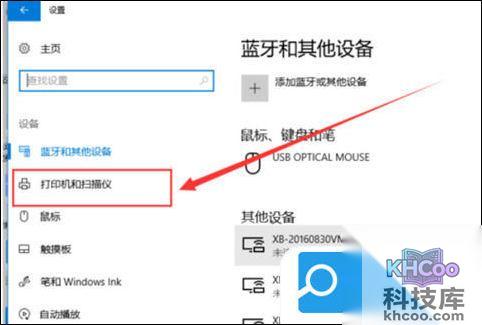
3. 进入“设备”页面,在左侧栏中选择“打印机和扫描仪”;
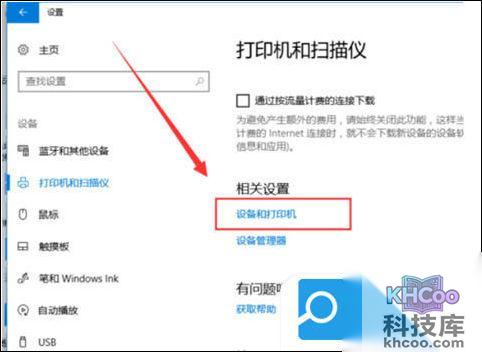
4. 随后在“打印机和扫描仪”选项,在右栏中找到“设备和打印机”选项,点击并进入;
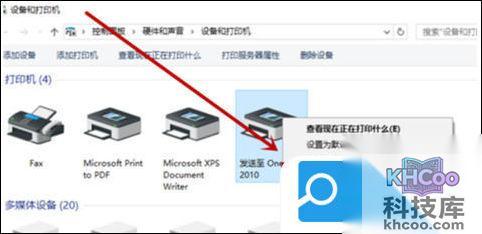
5. 到了打印机的设置页面以后,在要设置共享的打印机处右键鼠标,选择“打印机属性”;
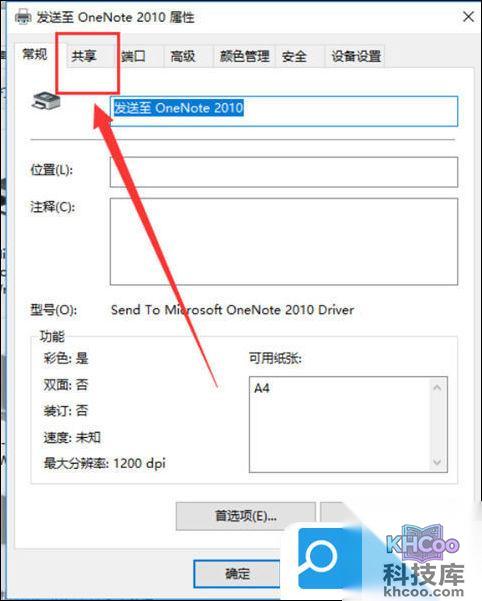
6. 在打开的“打印机属性”页面里,点击上方菜单栏中的“共享”;
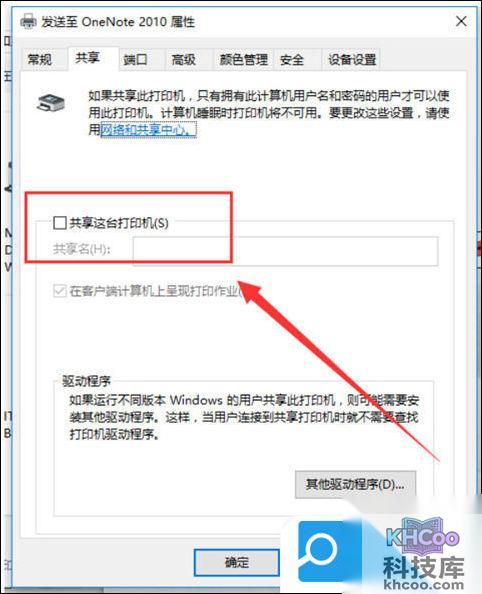
7. 进入到了该打印机的共享设置页面了,然后在共享选项卡里将“共享这台打印机”勾选上,然后点击确定就可以啦;
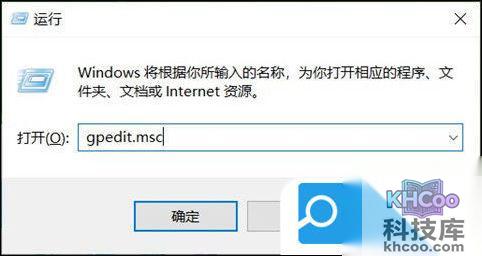
8. 接着按下快捷键 Win+R ,输入 “gpedit.msc”;
9. 点击 windows设置--安全设置 -- 安全选项;
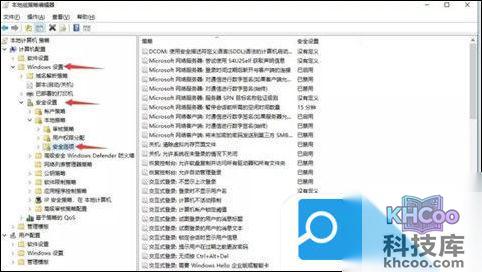
10. 找到本地安全设置,设置为 仅来宾模式;
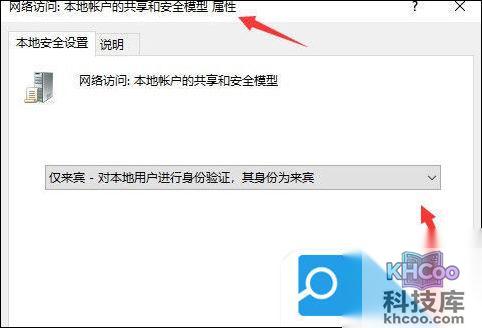
11. “开启” 来宾用户状态, “禁用” 使用空密码的本地账户只允许进行控制台登录选项;
12. 最后打开 此电脑 -- 网络 -- 网络和共享中心;
13. 状态--共享选项;
14. 启用网络发现--启用文件和打印机共享--允许Windows管理家庭组连接;
15. 启用公用文件夹共享---关闭密码保护共享;
16. 最后,打印机就可以使用啦。
以上就是win10电脑打印机共享的设置。希望能帮助大家!