
打印机相信大家经常都会使用到,不过很多刚接触打印机的小伙伴对于如何在电脑上添加打印机并不太了解。下面为大家介绍两种打印机连接电脑的方法,希望能帮助到大家。
1. 连接硬件: 首先把打印机数据线和电脑USB接口连接,并确保打印机插上电源。
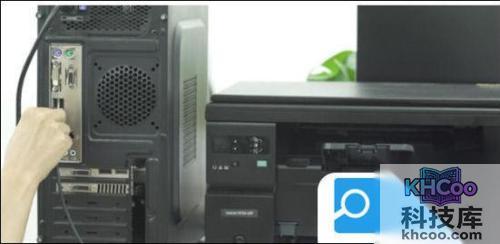
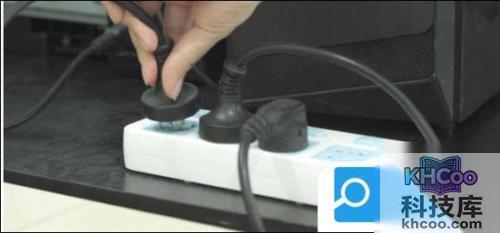
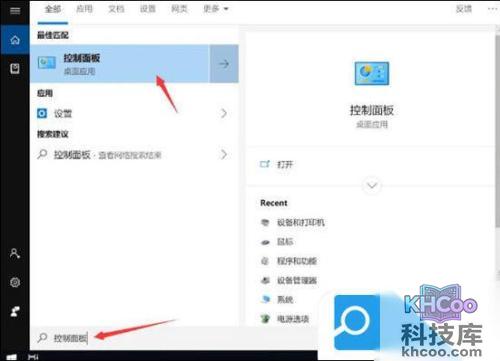
2. 打开控制面板: 进入系统后单击左下角的搜索图标,在搜索栏输入“控制面板”并打开。
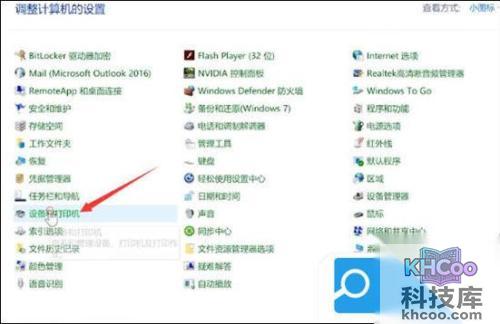
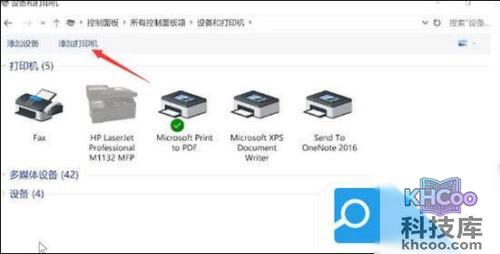
3. 进入设备和打印机: 在控制面板列表中找到“设备和打印机”打开,然后选择顶部“添加打印机”。
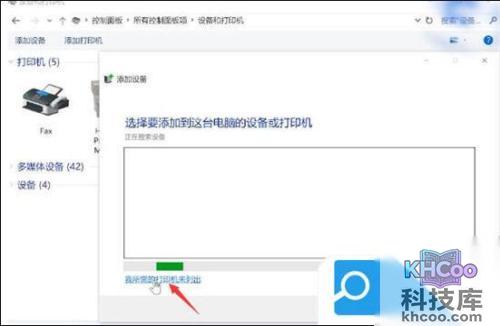
4. 使用TCP/IP地址添加: 如果打印机不在列表中,选择“使用TCP/IP地址和主机名添加打印机”。
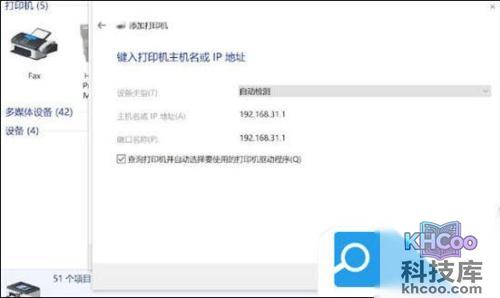
5. 输入IP地址: 输入打印机的IP地址,单击“下一步”,待检测TCP/IP端口完成后继续。
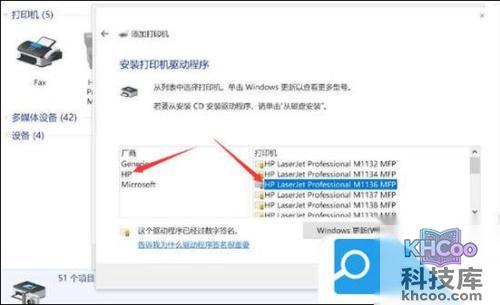
6. 选择驱动: 待检测驱动程序型号完成,选择打印机厂商和打印机型号,单击“下一步”。
7. 安装驱动并命名: 选择安装驱动程序推荐,单击“下一步”,然后可以对打印机名称重新命名,单击“下一步”。
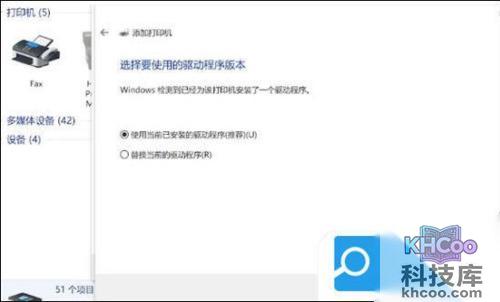
8. 完成添加: 最后点击“完成”,返回可以看到打印机添加成功,可以放心打印了。

1. 打开设置: 打开系统设置界面,选择“设备”。
2. 添加打印机或扫描仪: 点击“添加打印机或扫描仪”左侧的“+”号按钮。
3. 选择TCP/IP: 当自动搜索不到时,点击“我需要的打印机不在此列表中”,然后选择TCP/IP下一步。
4. 输入IP地址: 在主机名或IP地址后面输入网络打印机的IP,点击下一步。
5. 安装驱动: 会出现安装驱动提示,如果电脑中已经安装过驱动就选择使用当前的驱动,否则需要重新安装驱动。
6. 设置名称与共享: 完成后会出现打印机的名称(可自行更改),根据需要选择是否共享以及是否设置为默认打印机。
7. 完成安装: 最后就会发现打印机已经添加成功,可以使用了。
以上两种方法均可实现打印机到电脑的连接与添加,大家可以根据自己的操作系统版本和网络环境选择合适的方式。