
很多用户希望将一台打印机共享给另一台电脑使用,通过局域网共享打印机即可轻松实现。下面以Windows系统为例,详细介绍操作方法。
1. 打开控制面板
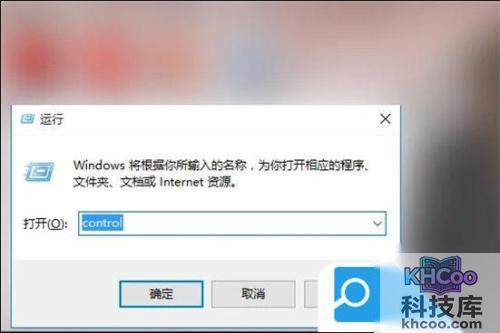
按 Win + R 快捷键调出“运行”窗口,输入 control,点击确定,弹出控制面板。
2. 进入设备和打印机
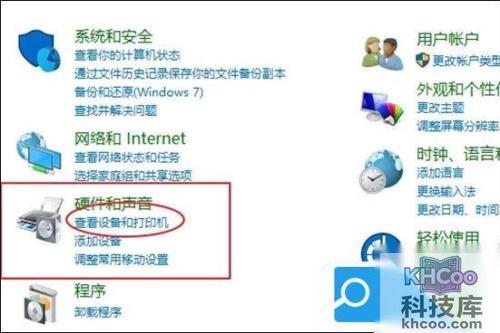
在控制面板中找到“硬件和声音”,点击其子菜单“查看设备和打印机”。
3. 打开打印机属性
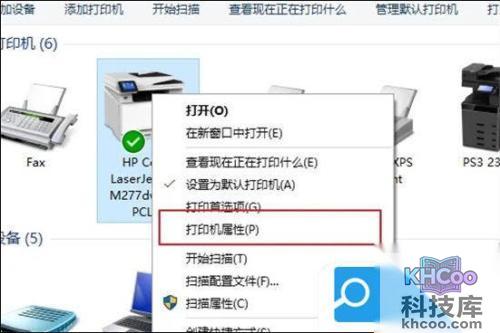
右键单击需要共享的打印机(例如这台 HPM277),选择“打印机属性”。
4. 设置共享
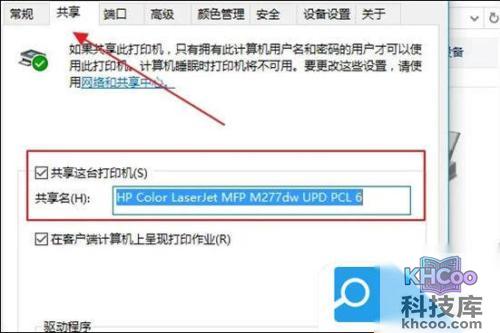
在“共享”选项卡下,勾选“共享这台打印机”,点击“应用”和“确定”。
5. 打开网络和共享中心
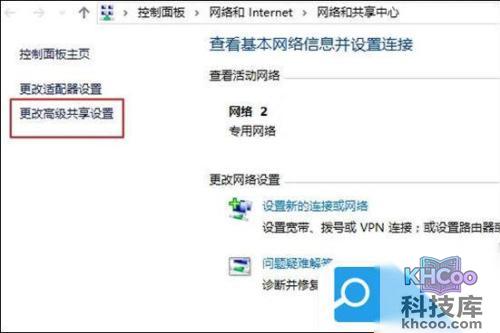
右键点击右下角小电脑图标,选择“打开网络和共享中心”,找到“更改高级共享设置”。

6. 修改高级共享设置
单击“更改高级共享设置”,在弹出窗口中找到“所有网络”。将其设置修改为“启用共享以便可以访问网络的用户可以读取和写入公共文件夹中的文件”,并选择“关闭密码保护共享”,最后点击“保存修改”。
7. 通过IP地址访问共享打印机
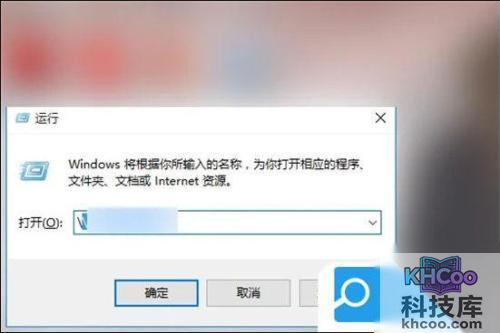
按下 Win + R,在“运行”窗口里面输入 \\xxx.xxx.xxx.xxx 格式的地址(其中 xxx.xxx.xxx.xxx 为连接打印机的那台电脑的IP地址)。
8. 安装共享打印机
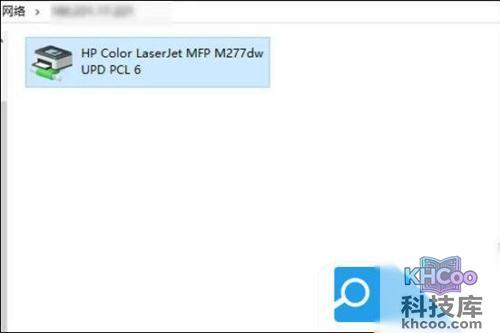
点击确定后即可看到共享出来的打印机,双击该打印机就可以自动安装在本地电脑上(下图为共享后为区分而改名后的显示)。
以上就是一台打印机连接两台电脑、实现共享打印机的完整方法,希望对大家有所帮助。