
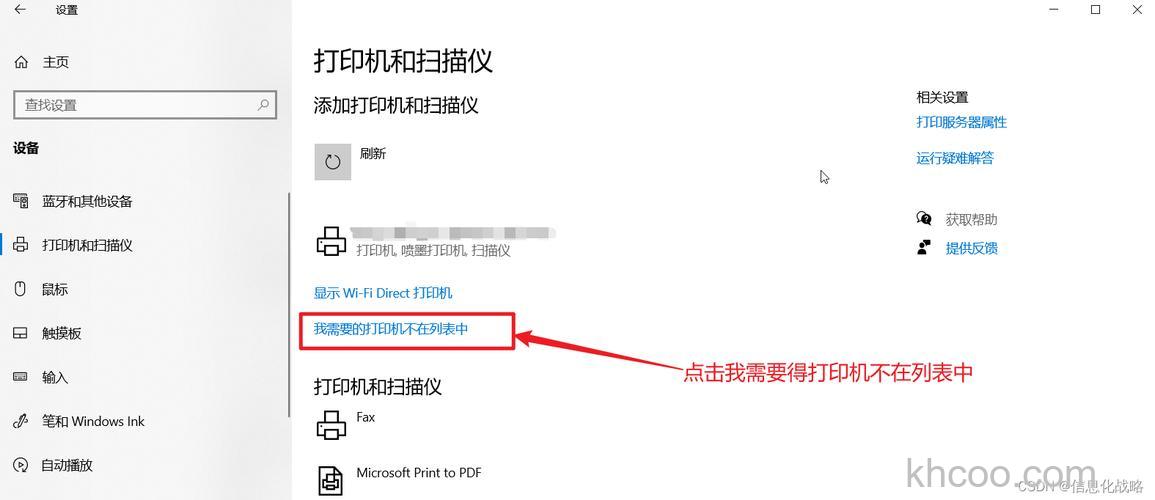
把打印机的USB线联接到电脑上,启动打印机,打开电脑。依次点击“开始菜单”——“设备和打印机”(以Windows 7为例,XP系统操作可参考此例,过程相同)。
在打开页面上方找到“添加打印机”按钮,点击进入添加向导。
选择“添加本地打印机”。无论是什么接口,只要是有线连接到电脑的打印机,都选此项(下方是共享打印机添加的选项)。
按照默认端口设置,点击“下一步”。
如果你的电脑上有打印机的驱动程序,请选择“磁盘安装”,找到驱动存放的位置;如果没有驱动程序,则从列表中选择打印机的型号,然后点击“下一步”。
输入打印机的名称(或使用默认名称),点击“下一步”。
至此,打印机安装基本完成。系统会询问是否共享打印机,可根据需求选择(如公司环境通常选择共享以便他人使用,个人电脑可选不共享)。
安装结束后,可以选中添加的打印机,右键选择“属性”,设置打印的各种参数要求。
到此,添加本地打印机的全部步骤就结束了。按照上述方法即可正常使用本地打印机进行办公打印。