
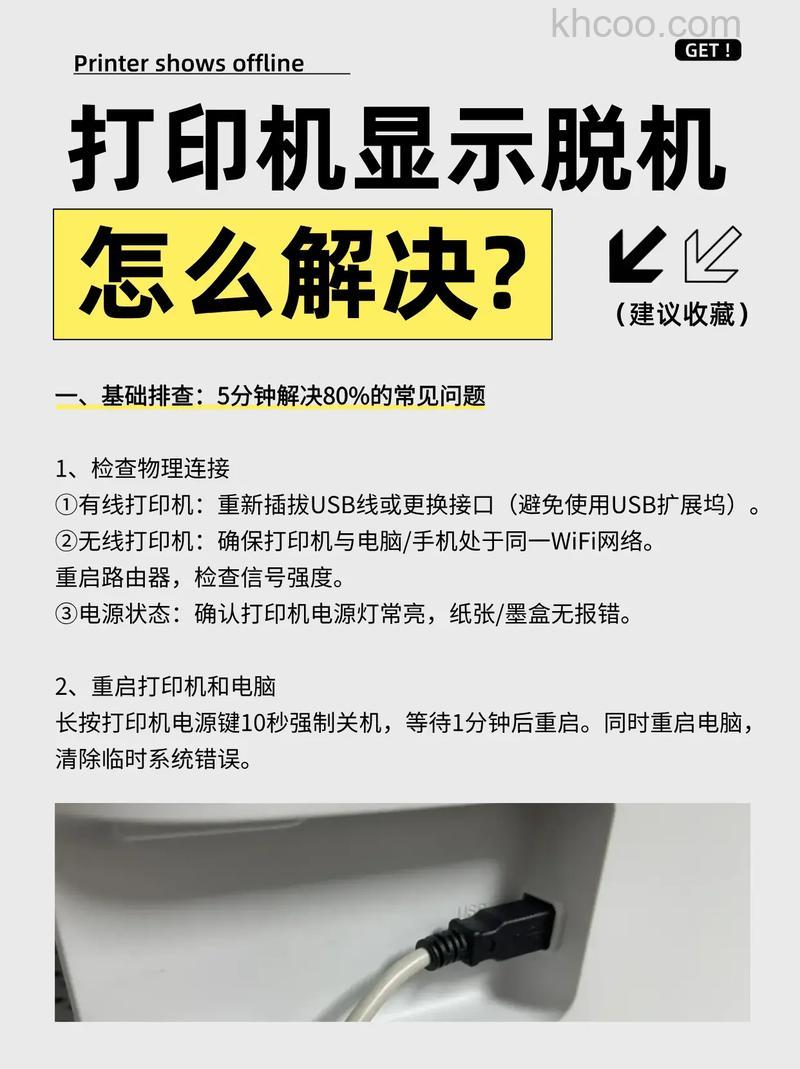
打印机是办公常用的输出设备,上班时我们经常会接触到。但大家在操作的过程中难免会遇到一些情况。例如网络打印机老是脱机的问题,对此我们该怎么办呢?有的网友不太了解,所以今天小编就来为大家介绍一下关于网络打印机显示脱机的处理办法。
当打印机无法正常工作时,我们可以找到任务栏右下角的“打印机图标”并右击选择“打开设备和打印机”选项。
此时将弹出如图所示的“打印任务”界面,从“打印机”菜单中找到“脱机使用打印机”项,通过点击此选项将前面的勾选项取掉即可。
更多情况下,造成打印机无法正常工作的重要原因之一是打印机驱动程序错误、不兼容或丢失。对此可以借助相关驱动管理程序重新安装打印驱动尝试解决问题。
对于电脑中没有安装打印机的情况,当我们需要打印相关文档,或者需要将文档转换成其它格式的文件时,可以借助虚拟打印程序来实现。
通过搜索下载虚拟打印机程序并安装运行,在其配置界面中,可以完成相关虚拟打印机的添加操作,同时还可以针对文档的转换类型进行设置。
此外,如果操作系统中相关打印服务未正常启用,也会造成打印机无法正常使用的问题。对此我们可以进入服务界面。
从打开的服务界面中,找到与打印机正常运行相关的服务项,右击对应的服务项选择“启用”来实现打印服务的重启操作。
可以通过专门用于对连接电脑的外围设备进行管理的工具来实现。通过搜索下载电脑文件防泄密系统进行安装。从打开的程序主界面中,从“操作系统控制”栏目中勾选“禁止打印”项,即可实现禁止文档打印操作。
利用此类电脑文件防泄密系统,不仅可以实现针对外围设备的管理操作,同时还可以针对计算机的端口进行启用或禁用操作,还可以针对接入计算机的智能设备(如手机、平板、随身WiFi等)进行管理操作,同时还能够实现可移动存储设备的读取管理功能,网络行为控制功能。
上面就是关于网络打印机显示脱机的处理办法啦,有遇到同样情况的可以参考上面的方法来解决哦。